
Jak nasdílet kamery další osobě
Návod 01 · Uniview · aplikace UNIEase
Chcete, aby se na kamery mohla podívat i manželka, děti, rodiče nebo pověřený zaměstnanec? Nemusíte nikomu dávat své heslo. V aplikaci vytvoříte sdílení a sami určíte, co druhá osoba uvidí, co smí ovládat a jak dlouho jí přístup vydrží.
Než začnete
Připravte si tři věci. Bez nich to nepůjde.
- Svůj telefon s aplikací UNIEase, kde už kamery vidíte.
- Účet UNIEase té druhé osoby, pokud jí chcete sdílet na dálku. Musí si ho založit sama, na svém telefonu — trvá to dvě minuty.
- Rozmyšleno, co druhá osoba smí. UNIEase má ve výchozím stavu zapnutá všechna oprávnění včetně změny nastavení rekordéru. Projděte je, než sdílení odešlete.
Postup
Sedm kroků v aplikaci
Růžově zvýrazněná místa v obrázcích jsou přesně ta, na která máte klepnout. Čísla v kolečkách odpovídají číslům v textu.
-
Krok 01
Otevřete aplikaci UNIEase
Klepněte na ikonu UNIEase na svém telefonu. Aplikace se otevře na obrazovce Domov — je to ta se seznamem zařízení a s náhledy z kamer.
Pokud po vás aplikace chce přihlášení, přihlaste se svým e-mailem a heslem. Sdílet může jen ten, kdo má kamery ve svém účtu — tedy vy.
-
Krok 02
U rekordéru otevřete nabídku
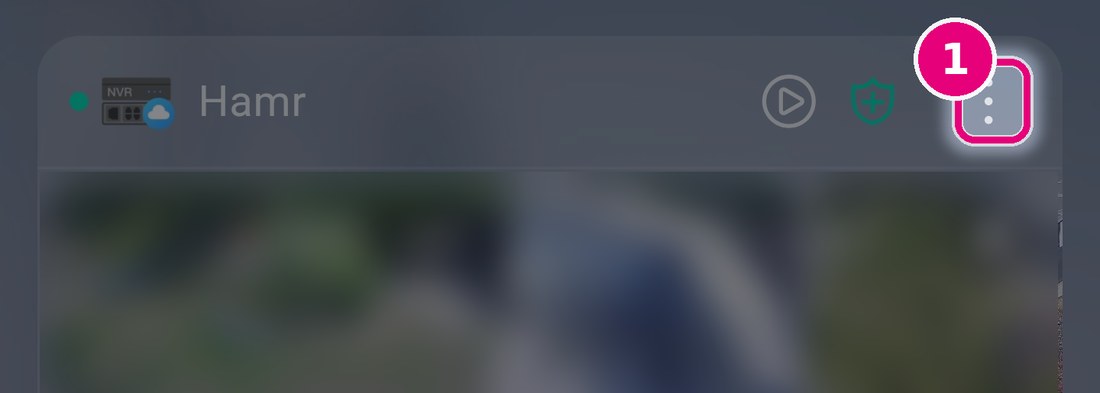
- Bod 1 Najděte řádek se svým rekordérem a vpravo klepněte na tři tečky pod sebou ⋮

Růžově je vždy zvýrazněné to, na co máte klepnout. -
Krok 03
Zvolte Sdílení
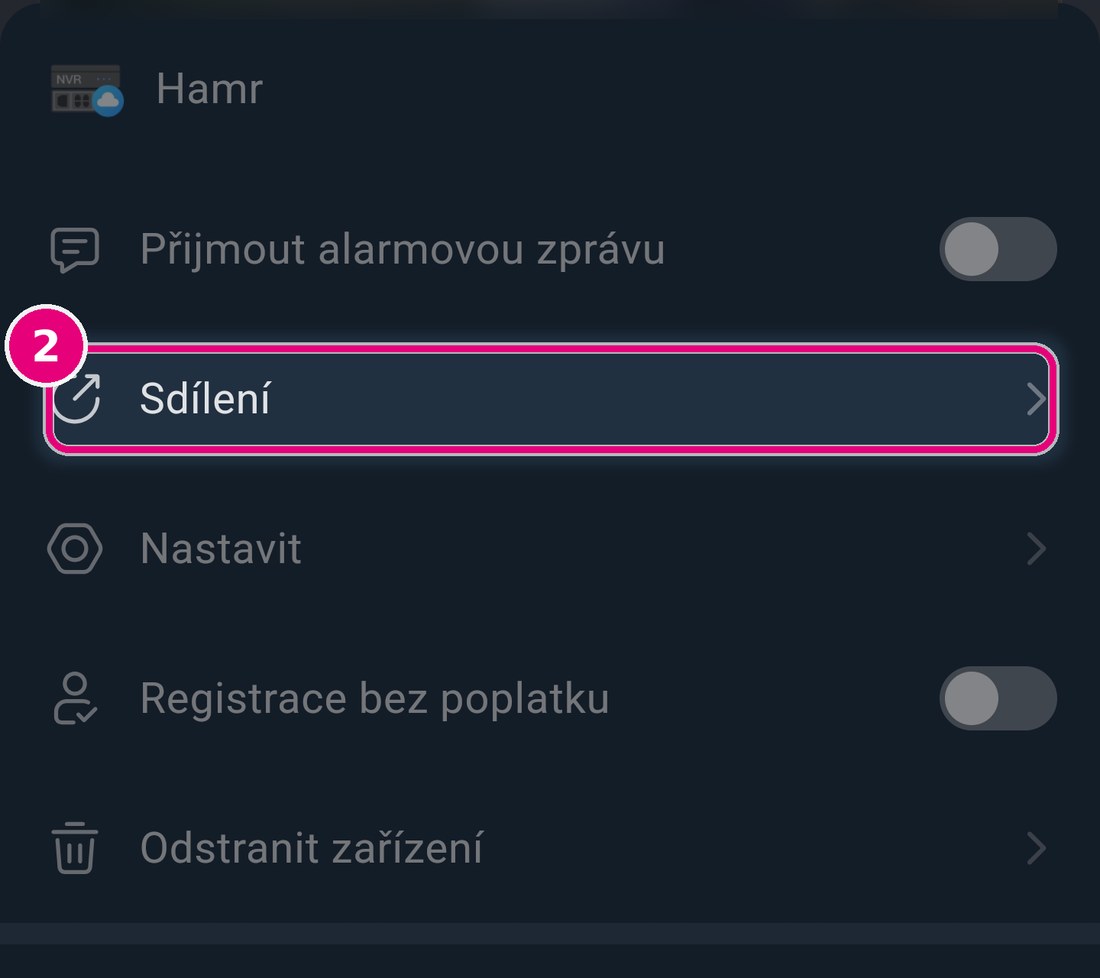
- Bod 2 Zespodu vyjede nabídka. Klepněte na Sdílení.

Položky Odstranit zařízení se nedotýkejte. Je hned pod ostatními a odebrala by vám kamery z účtu úplně. Pokud se vám to omylem stane, ozvěte se — zařízení vám vrátíme zpět.
-
Krok 04
Vyberte Sdílené použití
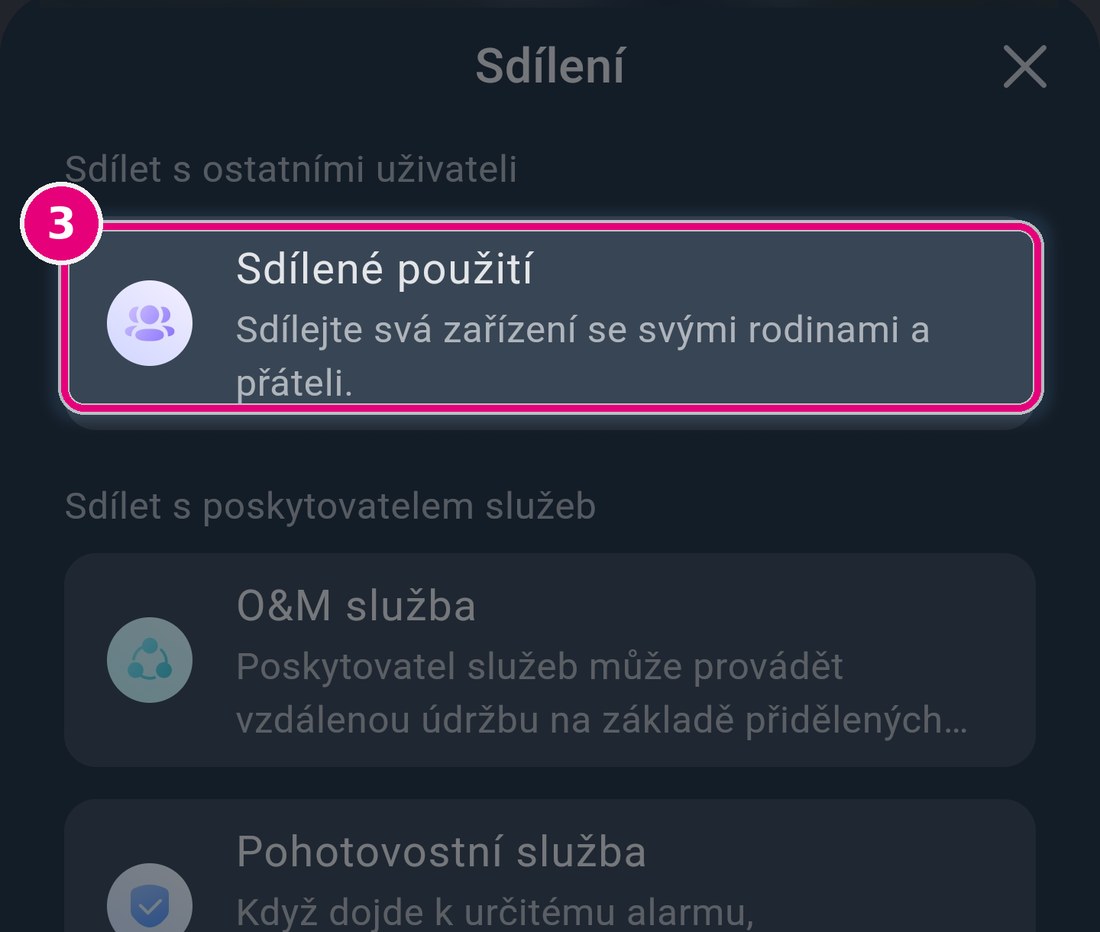
- Bod 3 V okně Sdílení klepněte nahoře na Sdílené použití.

Horní volba = sdílení rodině nebo kolegovi. Spodní dvě volby nepoužívejte. O&M služba a Pohotovostní služba jsou určené pro servisní firmu, která zařízení vzdáleně spravuje nebo dohlíží na alarmy. Pro manželku, děti nebo zaměstnance je správná vždy ta horní.
-
Krok 05
Nastavte způsob, název a platnost
Otevře se formulář Vytvořit sdílení. Projděte ho shora dolů.
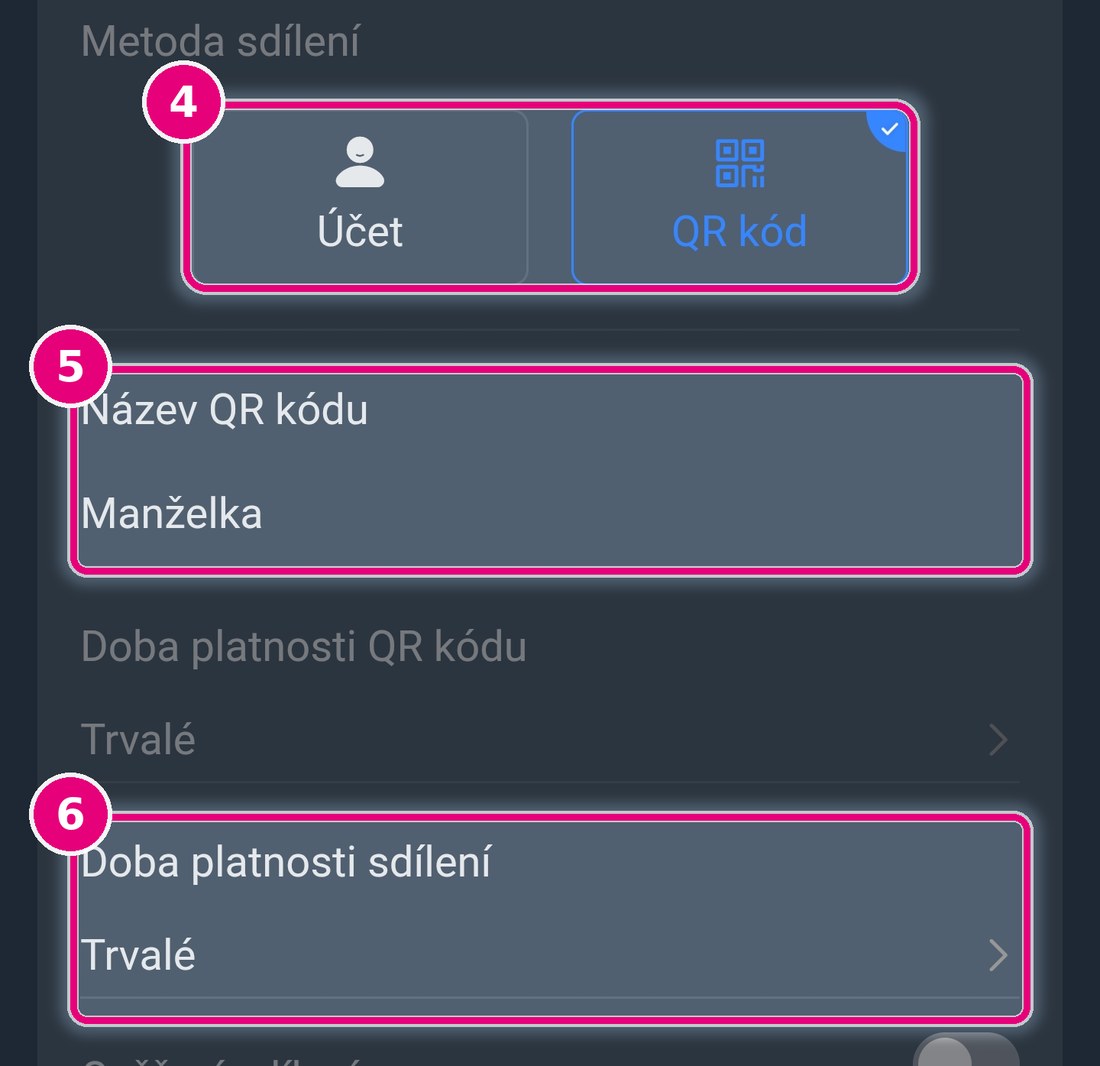
- Bod 4 Metoda sdílení. Vyberte Účet, pokud druhá osoba není u vás a znáte její přihlašovací údaje do UNIEase. Vyberte QR kód, pokud sedíte vedle sebe — ona pak jen naskenuje kód na vašem displeji.
- Bod 5 Název. Napište, komu sdílíte (například Manželka, Syn, Novák — brigáda). Podle názvu sdílení později poznáte a zrušíte.
- Bod 6 Doba platnosti sdílení. Výchozí hodnota je Trvalé. Když sdílíte jen dočasně — sousedovi na dobu dovolené, brigádníkovi na sezónu — nastavte tady konec. Přístup pak skončí sám a nemusíte na nic myslet.

Metoda sdílení, název a doba platnosti. Doba platnosti QR kódu a doba platnosti sdílení nejsou totéž. První říká, jak dlouho půjde kód naskenovat. Druhá určuje, jak dlouho bude druhá osoba kamery vidět. Když omezujete přístup, měňte tu druhou.
-
Krok 06
Nastavte, co druhá osoba smí
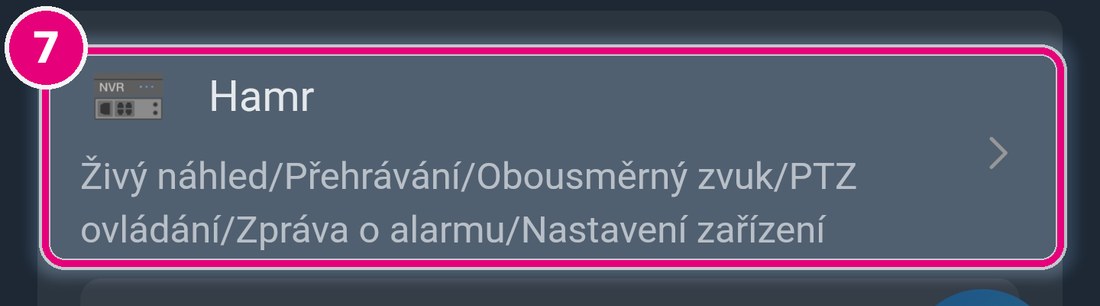
Tohle je nejdůležitější část celého návodu. Ve spodní části formuláře je v sekci Vybraná zařízení váš rekordér a pod jeho názvem drobným písmem vypsané, co je právě povolené.
- Bod 7 Klepněte na řádek s rekordérem.

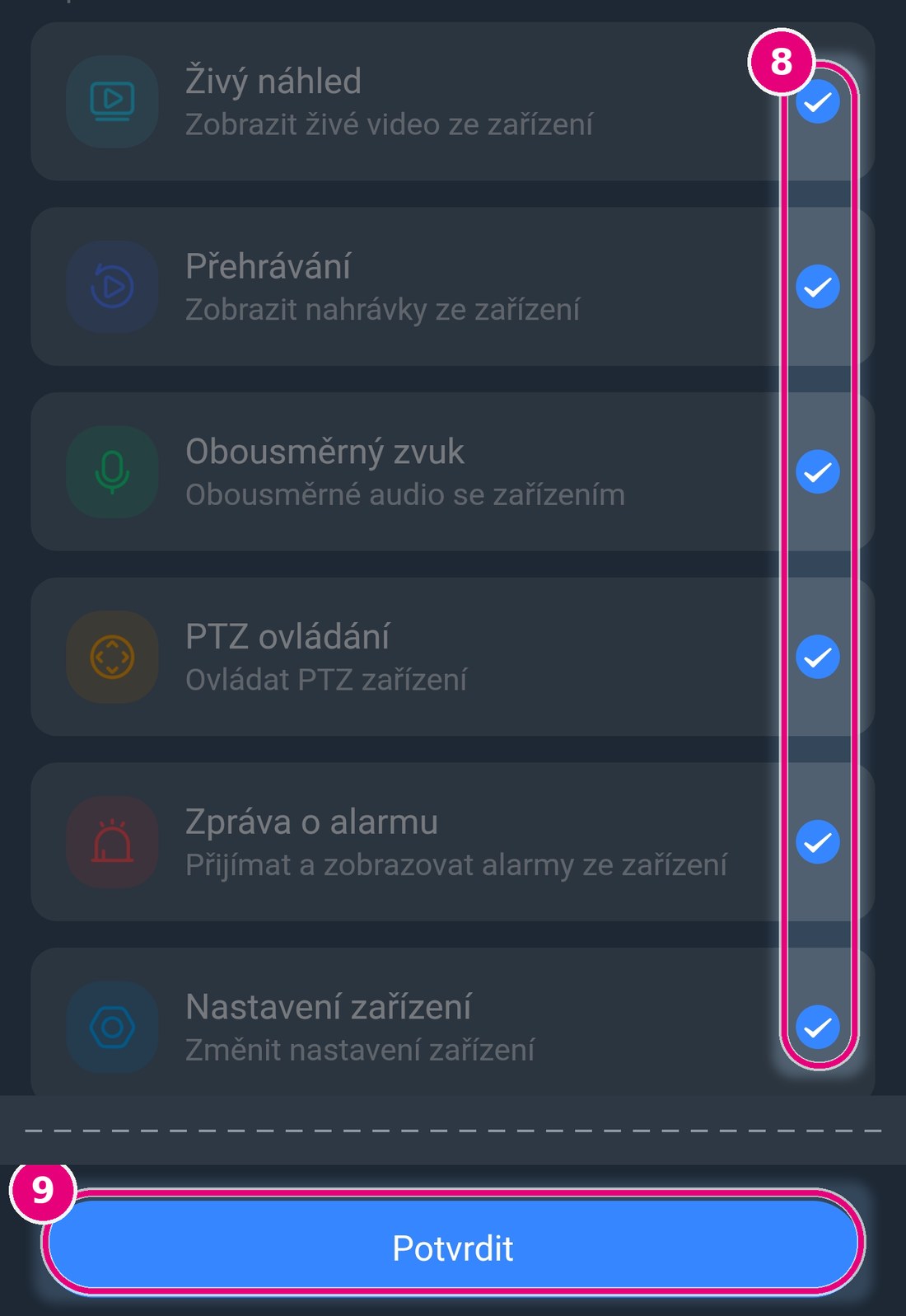
Pod názvem je vidět, co je zatím povolené — tedy všechno. - Bod 8 Otevře se Oprávnění sdílení. Klepáním na modrá kolečka vypněte, co druhá osoba mít nemá. Doporučené nastavení najdete v tabulce níže.
- Bod 9 Potvrďte tlačítkem Potvrdit.

Ve výchozím stavu je zapnuté všech šest oprávnění. Prostřední část obrazovky je vynechaná. Pozor na poslední položku — Nastavení zařízení. Ta dovolí druhé osobě měnit konfiguraci rekordéru. Je zapnutá automaticky a v drtivé většině případů ji chcete vypnout. Rodině ani zaměstnanci ji nenechávejte.
Chcete-li sdílet jen některé kamery, použijte ve formuláři pole Zobrazit kanál a modré tlačítko plus vedle něj. Kanál je v řeči rekordéru jedna kamera.
-
Krok 07
Odsouhlaste podmínky a sdílení vytvořte
Vrátíte se do formuláře. Tady čeká věc, na které lidi nejčastěji uvíznou.
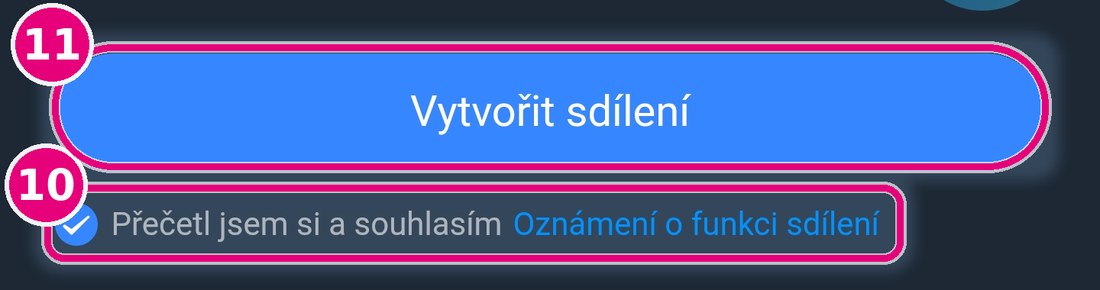
- Bod 10 Úplně dole zaškrtněte Přečetl jsem si a souhlasím.
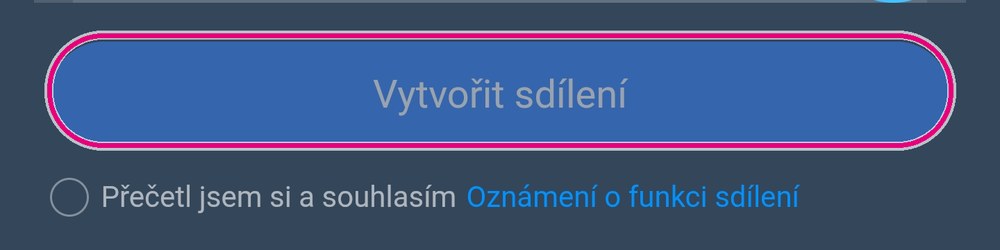
- Bod 11 Teprve teď tlačítko Vytvořit sdílení zmodrá a dá se zmáčknout.
 Dokud souhlas nezaškrtnete, tlačítko je bledé a nereaguje. Nic není rozbité — jen chybí zaškrtnutí o řádek níž. Zaškrtávátko je pod tlačítkem, takže se snadno přehlédne.
Podle zvolené metody se pak buď zobrazí QR kód, který druhá osoba naskenuje ve své aplikaci, nebo se jí sdílení objeví přímo v účtu. Dokud ho nepřijme, kamery neuvidí — klidně jí zavolejte, ať se do aplikace podívá.
Oprávnění
Jaká práva komu dát
Nastavení nemusíte řešit dlouho. Vyberte si sloupec podle toho, komu sdílíte, a nastavte to stejně.
| Oprávnění | Rodina (jen ať vidí) | Pověřená osoba ve firmě |
|---|---|---|
| Živý náhledAktuální obraz z kamery | Nechat zapnuté | Nechat zapnuté |
| PřehráváníProhlížení toho, co se stalo dřív | Nechat zapnuté | Nechat zapnuté |
| Obousměrný zvukMluvení skrz kameru | Vypnout | Vypnout |
| PTZ ovládáníOtáčení a přibližování kamery | Vypnout | Vypnout |
| Zpráva o alarmuUpozornění do telefonu při pohybu | Podle chuti | Spíš vypnout — jinak zvoní pořád |
| Nastavení zařízeníZměny v rekordéru | Vypnout | Vypnout |
Aplikace nabízí ve výchozím stavu zapnuté všechno. Pokud oprávnění neprojdete, druhá osoba bude moci skrz kameru mluvit, otáčet s ní a měnit nastavení rekordéru. Nabídka se navíc liší podle modelu — když některou položku nevidíte, vaše zařízení ji nepodporuje.
Kdykoli zpátky
Jak sdílení kdykoli zrušit
Sdílení není nastálo. Odebrat ho můžete během chvilky a druhá osoba o přístup okamžitě přijde — hodí se to při odchodu zaměstnance nebo při ztrátě telefonu.
Proto se vyplatí sdílení pojmenovávat srozumitelně. Za rok už nepoznáte, komu patřilo sdílení bez názvu.
- U rekordéru klepněte na tři tečky ⋮ a zvolte Sdílení.
- Otevřete Sdílené použití — uvidíte seznam vytvořených sdílení pod názvy, které jste jim dali.
- U daného sdílení zvolte zrušení a potvrďte.
Časté dotazy