
Jak nasdílet kamery další osobě
Návod 01 · Hikvision · aplikace Hik-Connect
Chcete, aby se na kamery mohla podívat i manželka, děti, rodiče nebo pověřený zaměstnanec? Nemusíte nikomu dávat své heslo. V aplikaci pošlete pozvánku a sami určíte, co druhá osoba uvidí — třeba jen živý obraz, nebo i záznamy.
Než začnete
Připravte si tři věci. Bez nich to nepůjde.
- Svůj telefon s aplikací Hik-Connect, kde už kamery vidíte.
- E-mail nebo telefonní číslo osoby, které chcete kamery nasdílet.
- Účet Hik-Connect té druhé osoby. Musí si ho založit sama, na svém telefonu — trvá to dvě minuty.
Důležité: sdílení se posílá na účet, ne na telefon. Zadejte přesně ten e-mail nebo číslo, kterým se druhá osoba do Hik-Connect přihlašuje. Když zadáte jiný, pozvánka nikam nedorazí.
Postup
Sedm kroků v aplikaci
Růžově zvýrazněná místa v obrázcích jsou přesně ta, na která máte klepnout. Čísla v kolečkách odpovídají číslům v textu.
-
Krok 01
Otevřete aplikaci Hik-Connect
Klepněte na ikonu Hik-Connect na svém telefonu. Aplikace se otevře na obrazovce Domů — je to ta se seznamem vašich zařízení a s náhledy z kamer.
Pokud po vás aplikace chce přihlášení, přihlaste se svým e-mailem a heslem. Sdílet může jen ten, kdo má kamery ve svém účtu — tedy vy.
-
Krok 02
U rekordéru otevřete nabídku a zvolte Sdílet
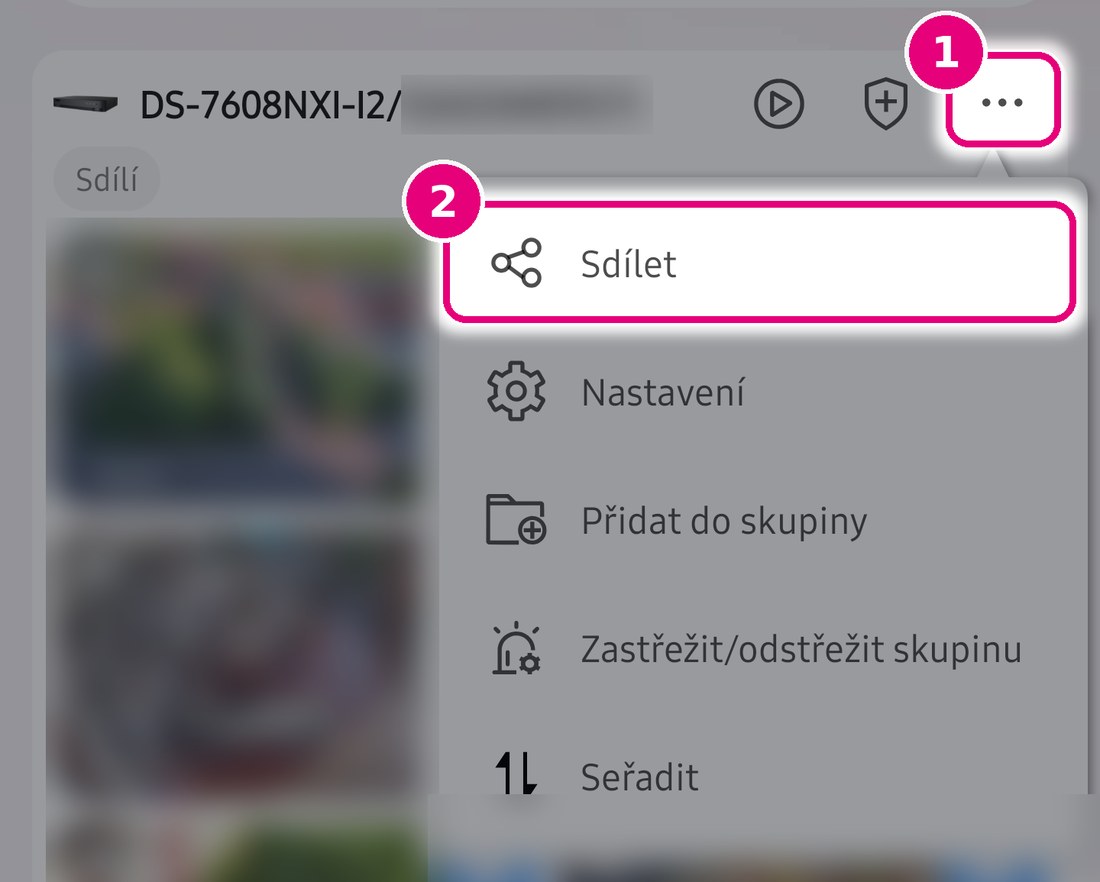
- Bod 1 Najděte řádek se svým rekordérem (název začíná např. DS-7608NXI) a vpravo klepněte na tři tečky ⋯
- Bod 2 Z nabídky, která vyjede, vyberte Sdílet.

Růžově je vždy zvýrazněné to, na co máte klepnout. Chcete sdílet jen jednu kameru? Můžete. Postup je stejný — jen místo tří teček u celého rekordéru použijte ikonku sdílení v rohu náhledu konkrétní kamery. Výběr kamer ale nastavíte i později, v kroku 5.
-
Krok 03
Vyberte Sdílet s uživatelem
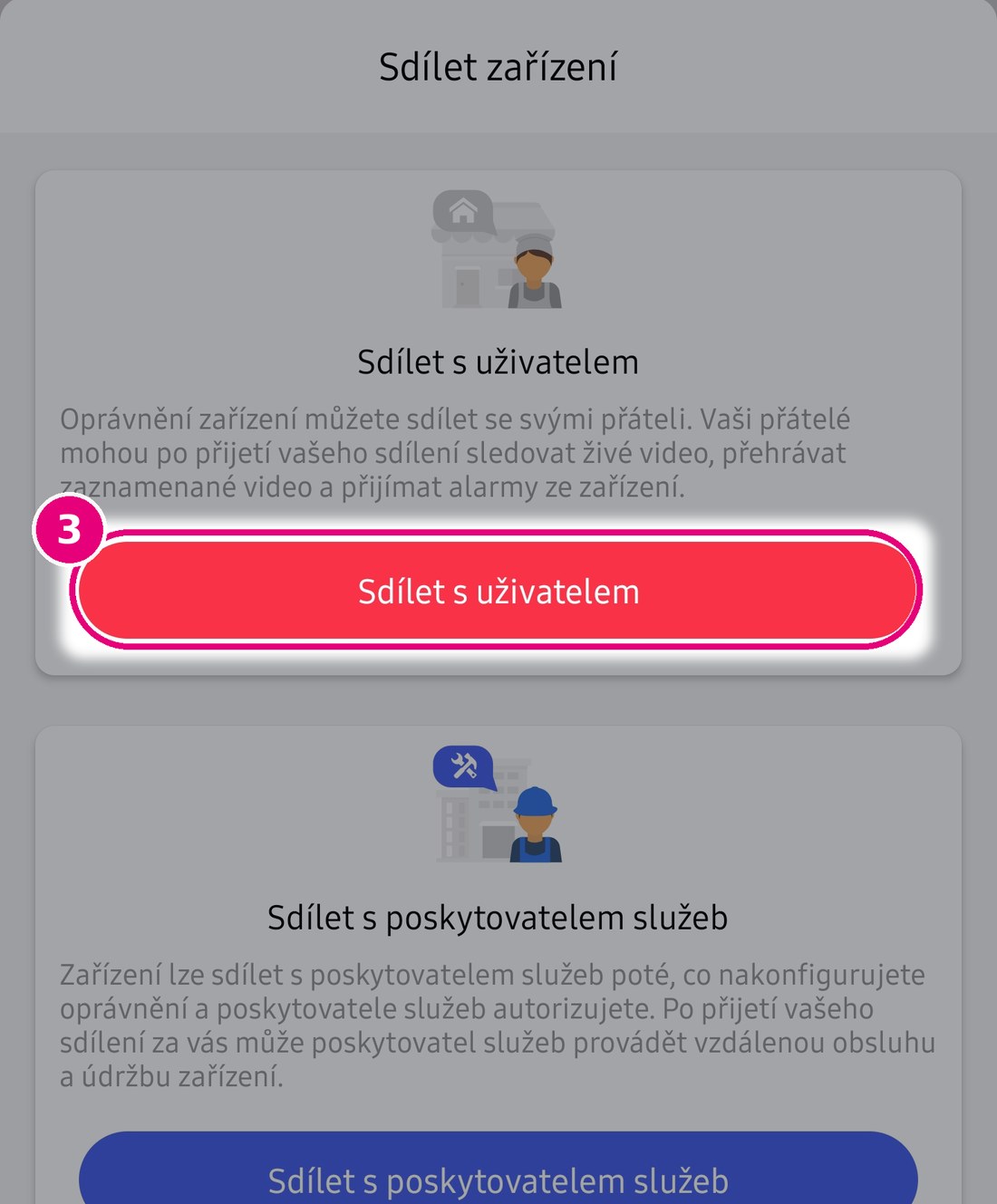
- Bod 3 Zespodu vyjede okno Sdílet zařízení. Klepněte na červené tlačítko Sdílet s uživatelem.

Červené tlačítko nahoře = běžné sdílení rodině nebo kolegovi. Modré tlačítko níže nepoužívejte. Sdílet s poskytovatelem služeb slouží k tomu, aby servisní firma mohla zařízení vzdáleně spravovat a měnit nastavení. Pro manželku, děti nebo zaměstnance je správné vždy to červené.
-
Krok 04
Zadejte, komu sdílíte
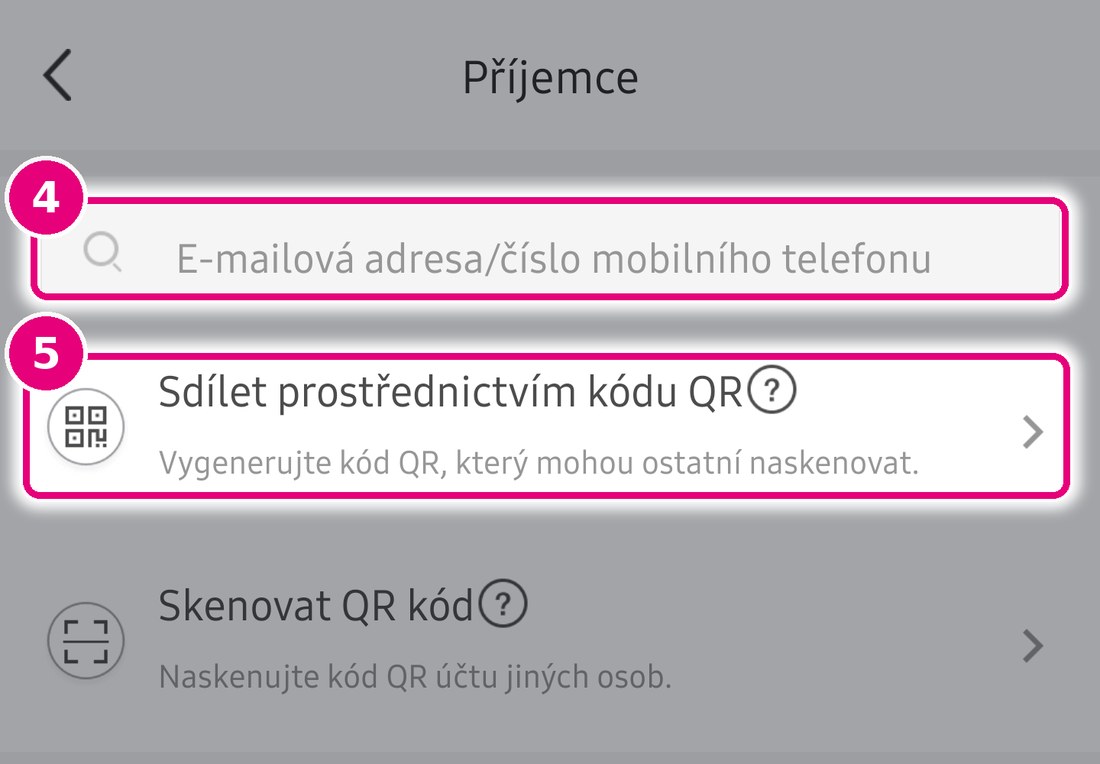
Otevře se obrazovka Příjemce. Máte dvě možnosti — vyberte si jednu:
- Bod 4 Na dálku: do horního políčka napište e-mail nebo telefonní číslo, kterým se druhá osoba přihlašuje do Hik-Connect. Pak potvrďte.
- Bod 5 Když jste spolu v jedné místnosti: zvolte Sdílet prostřednictvím kódu QR. Na vašem telefonu se objeví čtvercový kód a druhá osoba ho ve své aplikaci vyfotí přes Skenovat QR kód. Nic se nepřepisuje, nic se neplete.

Nahoře e-mail nebo telefon, níže sdílení QR kódem. Telefonní číslo pište i s předvolbou (například +420 777 123 456) a e-mail bez mezer. Nejčastější důvod, proč pozvánka nedorazí, je překlep.
-
Krok 05
Vyberte kamery, které chcete sdílet
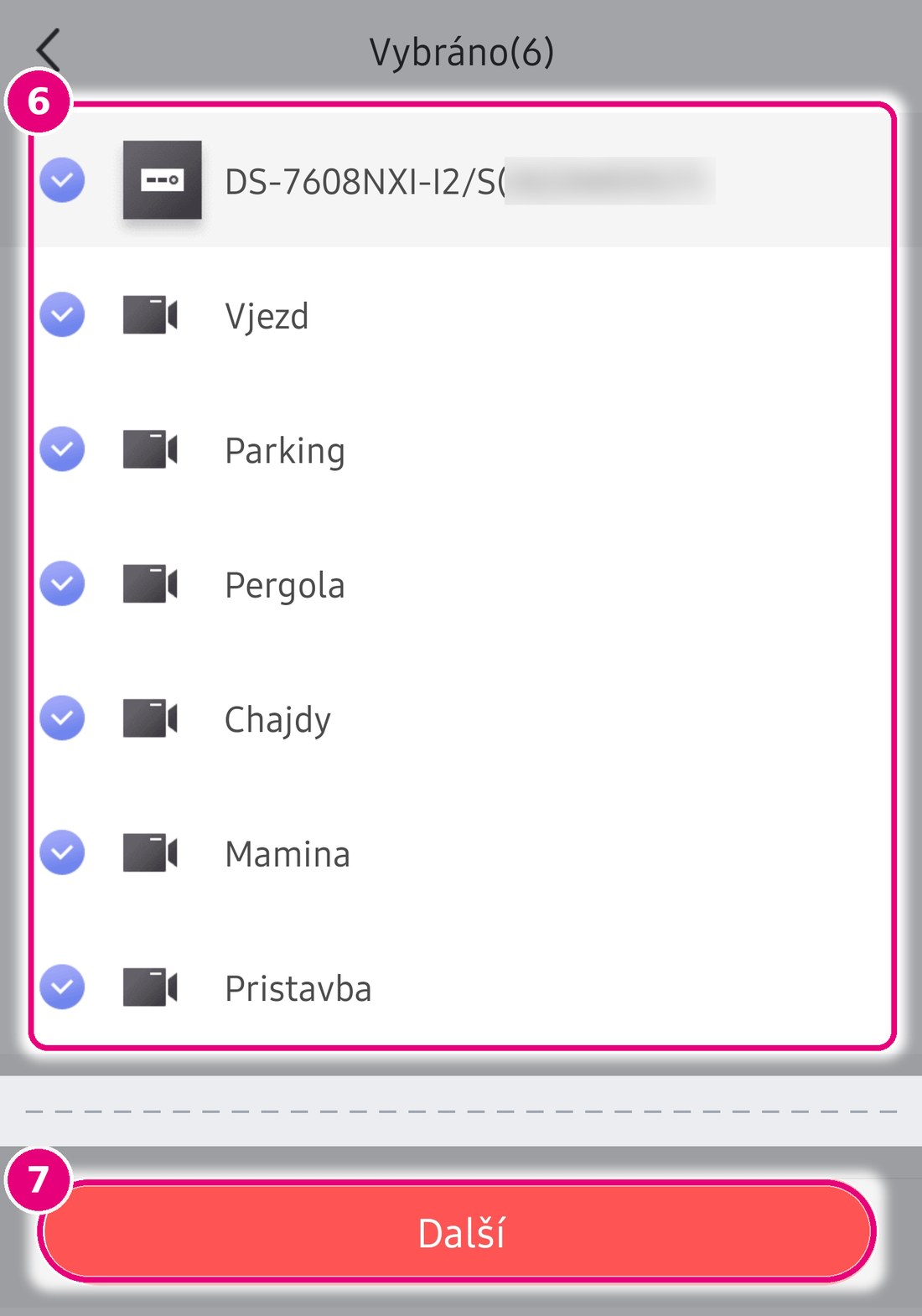
Aplikace vypíše rekordér a pod ním všechny kamery — pod názvy, které jim dal technik při montáži (například Vjezd, Parking, Pergola).
- Bod 6 Všechno je předem zaškrtnuté. Neoznačujete tedy, co sdílet chcete — odškrtáváte to, co sdílet nechcete. Klepnutím na modré kolečko u kamery ji ze sdílení vyřadíte. Nahoře se průběžně počítá, kolik položek je vybraných.
- Bod 7 Až budete spokojení, klepněte dole na Další.

Zvýrazněný je seznam kamer a tlačítko Další. Prostřední část obrazovky je vynechaná. Kamera, kterou odškrtnete, pro druhou osobu neexistuje — v její aplikaci se vůbec neobjeví. Typicky se nesdílí kamera mířící do interiéru nebo do soukromé části domu. Rozmyslete si to teď; měnit se to dá i později, ale znamená to projít nastavení znovu.
-
Krok 06
Nastavte, co druhá osoba smí
Tohle je nejdůležitější obrazovka celého návodu — rozhoduje o tom, jestli druhá osoba jen kouká, nebo může i zasahovat. Oprávnění se nastavují u každé kamery zvlášť.
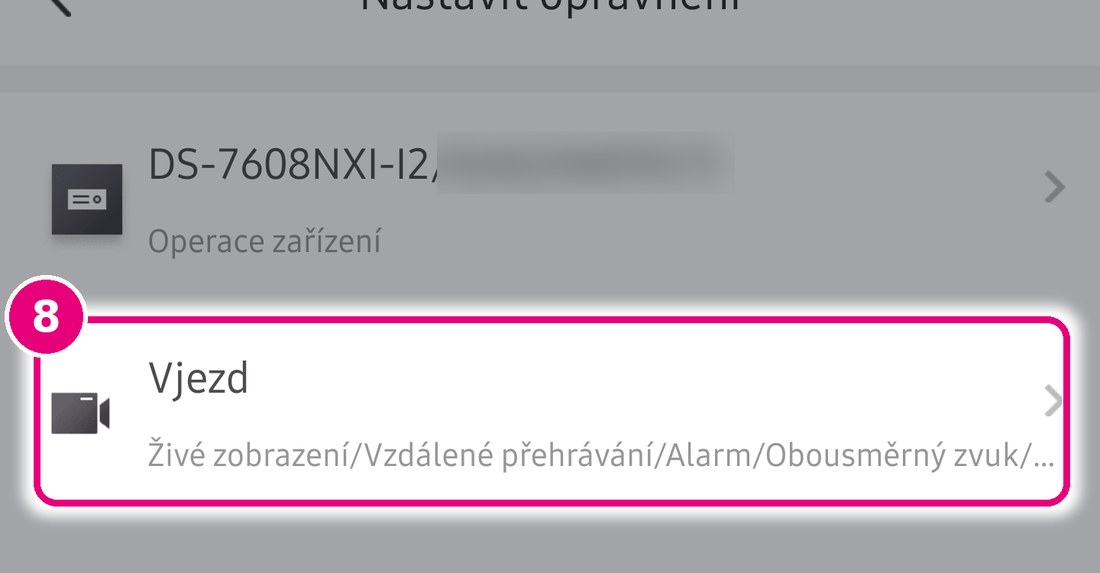
- Bod 8 Na obrazovce Nastavit oprávnění klepněte na první kameru v seznamu. Pod jejím názvem je vypsané, co je právě povolené.

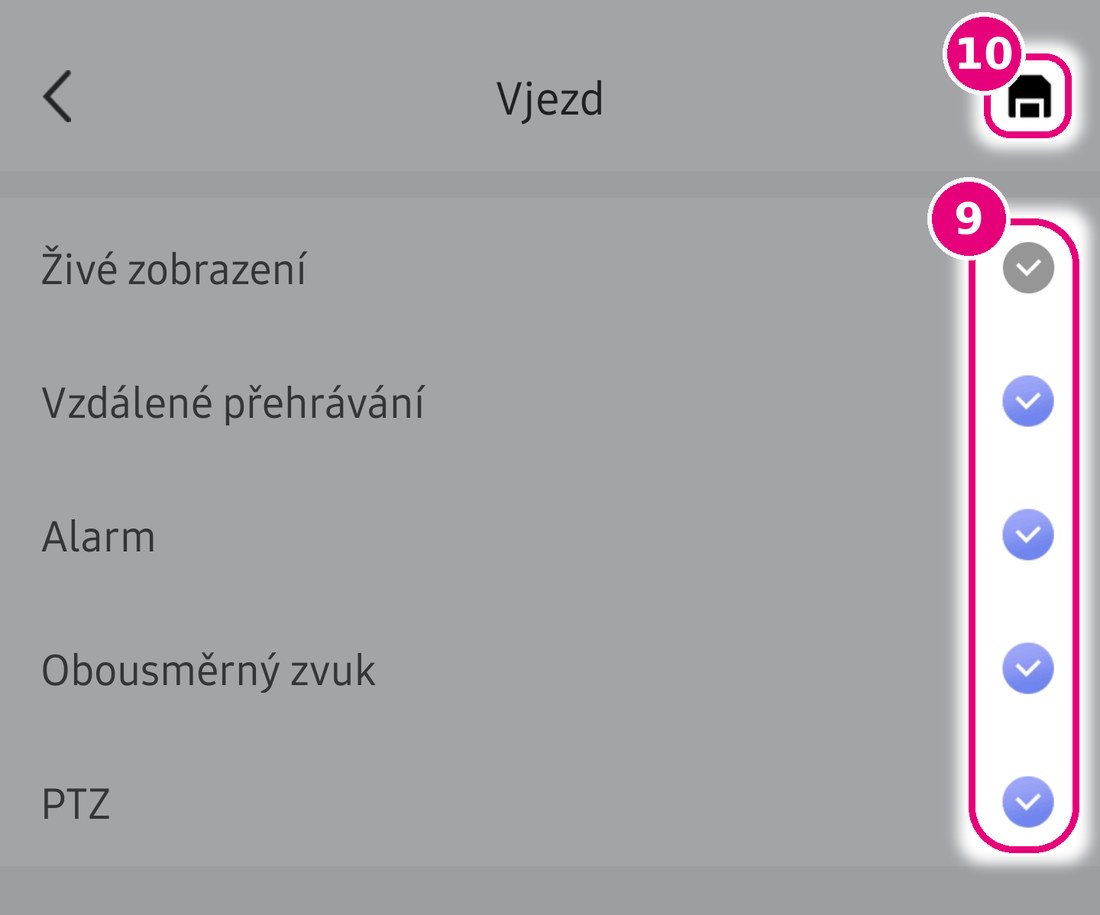
Klepnutím na kameru otevřete její oprávnění. - Bod 9 Klepáním na modrá kolečka vypnete, co druhá osoba mít nemá. Ve výchozím stavu je zapnuté všechno — včetně mluvení skrz kameru a otáčení kamery. Doporučené nastavení najdete v tabulce níže.
- Bod 10 Změny uložte ikonou diskety vpravo nahoře. Bez ní se nastavení neuloží. Pak se šipkou vlevo nahoře vraťte na seznam kamer.

Modré kolečko = zapnuto. Uložit se musí ikonou diskety vpravo nahoře. Živé zobrazení vypnout nejde — jeho kolečko je šedé. Dává to smysl: kdyby druhá osoba neviděla ani živý obraz, nemělo by sdílení smysl. Když jí nechcete ukázat vůbec nic, kameru raději v předchozím kroku odškrtněte.
Tenhle postup zopakujte u každé kamery ze seznamu. Je to zdlouhavé, ale je to jediné místo, kde se rozhoduje o tom, co druhá osoba uvidí a co smí ovládat.
Úplně nahoře v seznamu je ještě samotný rekordér s popiskem Operace zařízení. Tam se nastavuje, co smí druhá osoba dělat se zařízením jako celkem. Pokud nemá spravovat systém, nechte tam vypnuté vše, co jde vypnout.
- Bod 11 Až budete mít nastavené všechny kamery, potvrďte dole tlačítkem OK.

-
Krok 07
Odešlete pozvánku a nechte ji potvrdit
Klepněte na Odeslat (nebo Dokončit) v pravém horním rohu. Tím je vaše práce hotová.
Druhé osobě se v její aplikaci Hik-Connect objeví pozvánka k přijetí — většinou jako oznámení nebo nahoře na obrazovce Domů. Dokud ji nepotvrdí, kamery neuvidí. Klidně jí zavolejte, ať se do aplikace podívá.
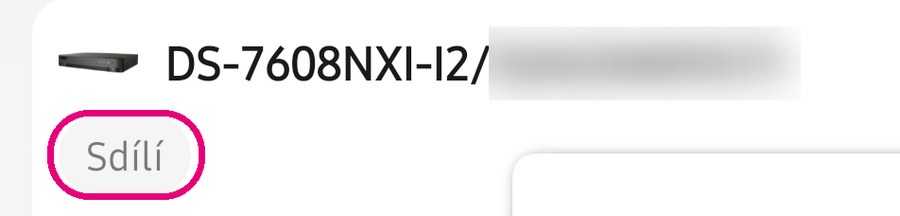
Jak poznáte, že je hotovo: u rekordéru se vám na obrazovce Domů objeví šedý štítek Sdílí. Znamená to, že zařízení někomu sdílíte.

Oprávnění
Jaká práva komu dát
Nastavení oprávnění nemusíte řešit dlouho. Vyberte si sloupec podle toho, komu sdílíte, a nastavte to stejně.
| Oprávnění | Rodina (jen ať vidí) | Pověřená osoba ve firmě |
|---|---|---|
| Živé zobrazeníAktuální obraz z kamery | Nejde vypnout | Nejde vypnout |
| Vzdálené přehráváníProhlížení toho, co se stalo dřív | Nechat zapnuté | Nechat zapnuté |
| AlarmUpozornění do telefonu při pohybu | Podle chuti | Spíš vypnout — jinak zvoní pořád |
| Obousměrný zvukMluvení skrz kameru | Vypnout | Vypnout |
| PTZOtáčení a přibližování kamery | Vypnout | Vypnout |
| Operace zařízeníNastavení celého rekordéru | Vypnout vše, co jde | Vypnout vše, co jde |
Aplikace nabízí ve výchozím stavu zapnuté všechno. Pokud oprávnění neprojdete, druhá osoba bude moci skrz kameru mluvit i s ní otáčet. Nabídka se navíc liší podle modelu rekordéru a verze aplikace — když některou položku nevidíte, vaše zařízení ji nepodporuje.
Kdykoli zpátky
Jak sdílení kdykoli zrušit
Sdílení není nastálo. Odebrat ho můžete během chvilky a druhá osoba o přístup okamžitě přijde — hodí se to při odchodu zaměstnance nebo při ztrátě telefonu.
- V aplikaci Hik-Connect klepněte dole vpravo na Já.
- Vyberte Správa sdílení (případně Sdílení zařízení).
- Otevřete kartu se seznamem lidí, kterým sdílíte.
- U dané osoby klepněte na Zrušit sdílení a potvrďte.
Časté dotazy
Na co se u sdílení ptáte nejčastěji
Musí mít druhá osoba účet Hik-Connect?
Uvidí druhá osoba i staré záznamy?
Kolika lidem můžu kamery nasdílet?
Pozvánka druhé osobě nedorazila. Co s tím?
Můžu sdílet i zvonek nebo interkom?
Mám kamery Uniview, ne Hikvision. Platí to taky?
Nedaří se?
Zavolejte, nasdílíme to za vás
Kamery jsme vám instalovali my, takže víme, jak je systém zapojený. Sdílení nastavíme po telefonu za pár minut.