Platíte rychlý internet, ale v ložnici se video seká a videohovor se rozpadá? To je klasika. Často totiž není problém v tarifu od poskytovatele, ale v tom, jak se rychlost WiFi chová uvnitř bytu.
Představte si to jako vodu v hadici. U kohoutku teče skvěle, jenže hadice je přiskřípnutá pod skříní. Přesně tak umí zlobit WiFi, internet do bytu dorazí rychle, ale bezdrát se po cestě udusí.
Než začnete kupovat nový router, zkuste rychlé ověření. Udělejte speedtest u routeru a pak v místnosti, kde je problém. Během pár minut zjistíte, jestli řešíte WiFi, nebo samotné připojení.
Nejdřív zjistěte, kde je problém: signál, rušení, nebo samotný router
Nejrychlejší cesta k lepší WiFi je jednoduchá diagnostika. Bez ní člověk často koupí repeater, přitom stačí přesunout router o metr. Nebo naopak týdny ladí kanály, i když router už nestíhá počet zařízení.
Zkuste to pojmout jako krátkou kontrolu. Zabere vám asi 10 minut a dá jasný směr.
Rychlý test v praxi: rychlost u routeru vs. v dalších místnostech
Nejprve změřte rychlost co nejblíž routeru. Ideálně telefonem nebo notebookem, a hlavně na stejné WiFi síti (stejné pásmo) po celou dobu testu. Pak změřte totéž v problematické místnosti.
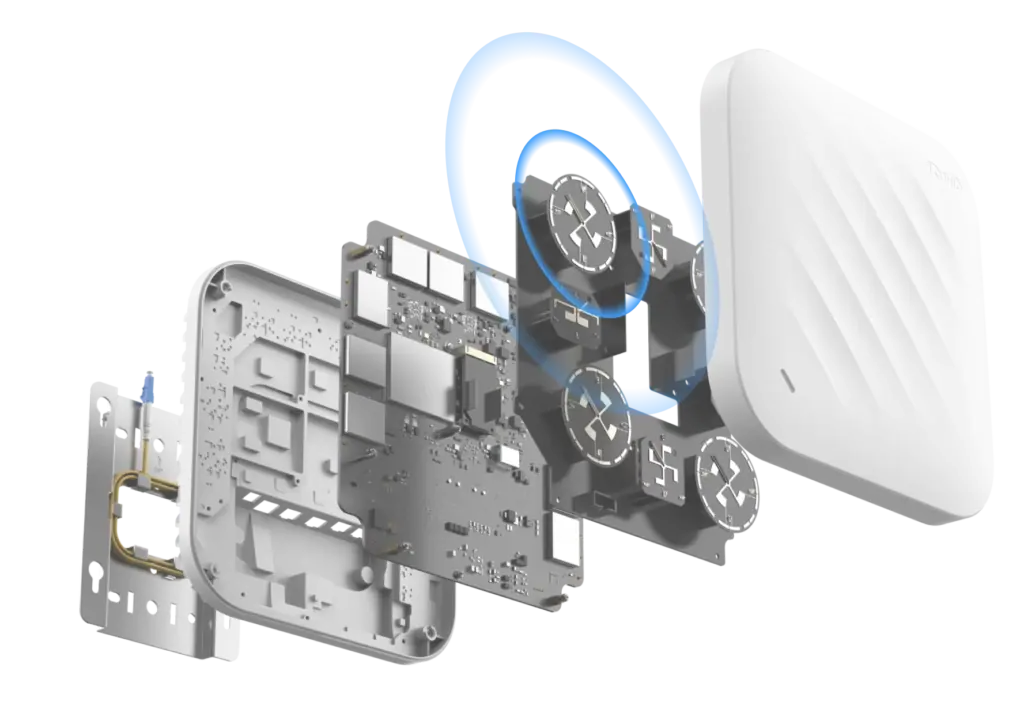
Postup, který dává smysl i bez technických znalostí:
- Zavřete stahování a pozastavte velké aktualizace (alespoň na chvíli).
- Udělejte 2 až 3 měření u routeru, vždy na stejný testovací server.
- Udělejte 2 až 3 měření v další místnosti, zhruba ve stejný čas.
- Porovnejte průměr a hlavně rozdíl.
Velký rozdíl mezi místnostmi (například 300 Mb/s u routeru a 30 Mb/s v ložnici) obvykle znamená problém se signálem, překážkami nebo rušením. Naopak když je pomalé i měření u routeru, podezření padá na připojení od poskytovatele, špatný kabel do routeru, nebo přetížený router.
Když je rychlost u routeru dobrá, ale v pokojích padá, řešíte WiFi. Když je špatná už u routeru, začněte u připojení a zařízení.
Ještě jedna věc: výsledky zkresluje vytížení domácí sítě. Pokud někdo zrovna streamuje 4K video nebo zálohuje fotky do cloudu, test to pozná. Proto je lepší měřit ve chvíli, kdy je doma klid.
Jak poznat rušení WiFi a přetížený kanál v paneláku
V husté zástavbě je WiFi jako parkoviště u supermarketu. Místa (kanály) jsou omezená a všichni chtějí stát co nejblíž. Když se několik sítí tlačí na stejném kanálu, rychlost klesá a latence roste.
Rušení dělají hlavně:
- sousední WiFi sítě (nejčastější)
- Bluetooth zařízení (sluchátka, reproduktory)
- mikrovlnka, bezdrátové chůvičky, starší bezdrátové telefony
- chytré domácí prvky na 2,4 GHz (žárovky, zásuvky, senzory)
Pomůže běžná mobilní aplikace typu WiFi Analyzer (nebo podobná). Nesledujte jen „kolik čárek“ vidíte. Důležitější je:
- síla signálu v dB (čím blíž k nule, tím líp, například -45 dBm je výborné, -75 dBm slabé)
- kanál, na kterém vaše síť jede
- kolik sítí je na stejném nebo sousedním kanálu
Pokud vidíte, že na jednom kanálu sedí půl paneláku, máte silný důvod zkusit změnu kanálu. Když navíc signál v místnosti kolísá, rušení bývá hlavní viník.
Upravte domácí WiFi bez nákupu: umístění routeru, pásma, kanály a nastavení
Dobrá zpráva: spousta zrychlení stojí nula korun. WiFi je citlivá na překážky a odrazy. Stačí pár špatných rozhodnutí v umístění a i drahý router se chová jako levný.
V téhle části jsou tipy, které zvládnete sami. Každý má jasnou akci, očekávaný efekt a typickou chybu, která to celé zkazí.
Umístění routeru: nejčastější důvod pomalé WiFi
Router v rohu bytu, na zemi, za televizí a vedle kovové skříně je skoro záruka potíží. Signál se šíří do všech směrů. Když ho zavřete do „krabice“ z nábytku, zdi a elektroniky, dopadne to přesně jako s lampou pod dekou.
Největší nepřátelé signálu jsou železobeton, kov, zrcadla a velké spotřebiče. Panelové stěny navíc často tlumí víc, než čekáte.
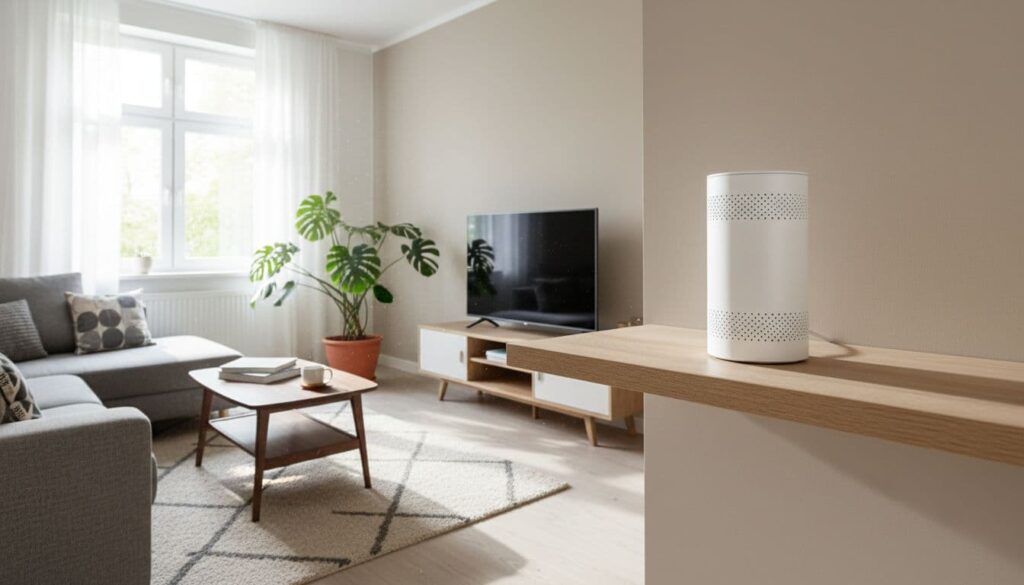
Moderní wifi v obývacím pokoji
Co udělat během 5 minut:
- Dejte router co nejvíc do středu bytu (ne k oknu nebo ke vchodovým dveřím).
- Zvedněte ho výš nad zem, třeba na polici.
- Uvolněte prostor kolem, neschovávejte ho do skříně.
- Oddalte ho od TV, soundbaru, mikrovlnky a kovových ploch.
Častá chyba: přestěhovat router „tam, kde je zásuvka“. Pokud to jde, přesuňte jen WiFi část. U některých domácností pomůže delší ethernet kabel od zásuvky poskytovatele k routeru.
2,4 GHz vs. 5 GHz: kdy přepnout a proč to zrychlí
Dvě pásma se chovají jako dva různé typy dopravy. 2,4 GHz je pomalejší, ale dojede dál a projede líp přes zdi. 5 GHz je rychlejší, jenže dosah klesá, jakmile přibude překážka.
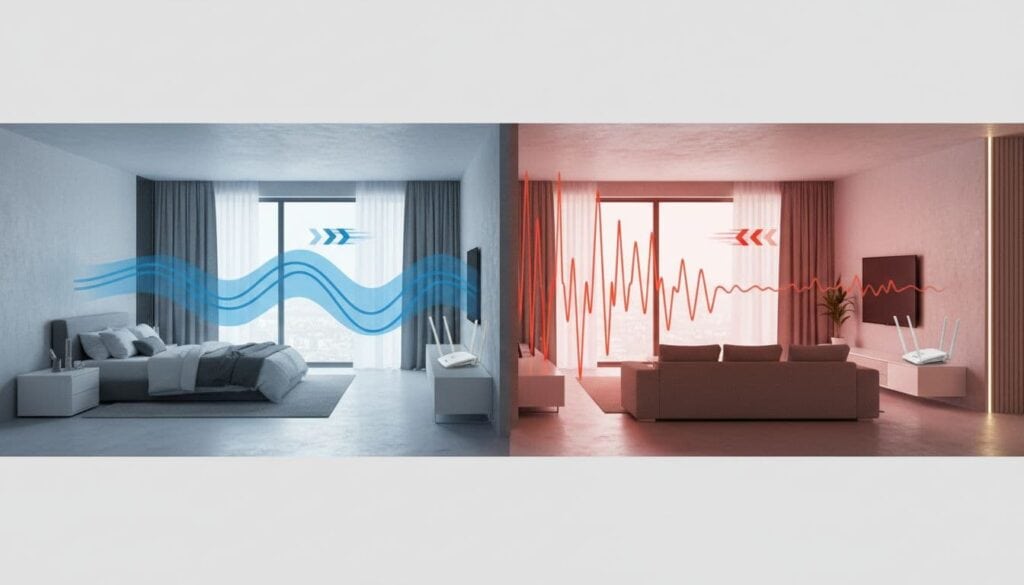
Jak se šíří wifi po místnosti
Praktické pravidlo, které funguje skoro vždy:
- V místnosti s routerem (obývák, pracovna) používejte 5 GHz, dostanete vyšší rychlost i nižší latenci.
- Přes dvě zdi a víc často vyhraje 2,4 GHz, protože je stabilnější.
Mnoho routerů nabízí „sloučenou“ síť, zařízení se pak přepíná samo (smart steering). Někdy to pomáhá, jindy to škodí. Když telefon tvrdohlavě drží 2,4 GHz i vedle routeru, zkuste sítě oddělit názvem (například Domov_2G a Domov_5G). Přepínání je pak rychlé a máte to pod kontrolou.
Častá chyba: očekávat, že 5 GHz bude rychlé i na druhém konci bytu. Fyziku nepřetlačíte, proto se hodí kombinace pásma a dobrého umístění routeru.
Změna kanálu a šířky kanálu: jednoduchý trik proti přetížení
Když jste v aplikaci viděli přeplněný kanál, je čas na změnu. Uděláte ji v administraci routeru (web nebo aplikace). Hledejte položky jako WiFi, Wireless, Channel.
U pásma 2,4 GHz platí jednoduchá věc: používejte jen kanály 1, 6, 11. Ty se navzájem nepřekrývají, takže si tolik nepřekáží. Ostatní kanály často jen přidají chaos.
U 5 GHz většinou stačí automatika. Přesto v činžáku někdy pomůže ruční změna, když se více sítí sejde na stejném kanálu. Po změně vždy znovu změřte rychlost, ať víte, jestli to mělo smysl.
Důležitá je i šířka kanálu. Vypadá to jako „20 MHz, 40 MHz, 80 MHz“:
- Na 2,4 GHz dejte raději 20 MHz, bývá to stabilnější.
- Na 5 GHz zkuste 80 MHz pro vyšší rychlost, ale když síť padá, vraťte se na 40 MHz.
Častá chyba: nastavit co nejširší kanál všude. V rušném okolí to může paradoxně zhoršit stabilitu.
Kdy už je čas na upgrade: WiFi 6, WiFi 7, mesh, a kabel jako nejrychlejší řešení
Někdy už ladění nestačí. Typicky ve chvíli, kdy máte hodně zařízení, byt s několika železobetonovými zdmi, nebo starý router od operátora, který nestíhá.
Nejlepší rozhodování je jednoduché: pokud je u routeru rychlost výborná, ale dál je bída, řešte pokrytí (mesh, umístění, případně kabel). Když je problém už u routeru při více zařízeních, přichází na řadu modernější standard.
WiFi 6 a WiFi 7: co z toho reálně poznáte doma
WiFi 6 (802.11ax) obvykle neohromí jen „maximální rychlostí“. Nejvíc pomáhá tam, kde je víc zařízení najednou. Umí efektivněji obsluhovat provoz, takže síť působí stabilněji. Prakticky to poznáte při videohovorech, hraní a streamu, zatímco doma běží chytré věci na pozadí.
WiFi 7 (802.11be) jde dál. V roce 2026 má smysl hlavně pro domácnosti s moderními telefony a notebooky, pro herní PC, rychlé domácí úložiště (NAS) nebo VR. Přínos je hlavně ve vyšší propustnosti a nižší latenci u kompatibilních zařízení.
Pozor ale na jednu brzdu: nový router nezrychlí staré zařízení, které umí jen WiFi 4 nebo WiFi 5. Rychlost vždy určuje slabší článek. Proto před nákupem zkontrolujte, co umí telefon, notebook a třeba TV.
Kdy obvykle stačí WiFi 6:
- byt do cca 80 m², víc zařízení, běžné streamování a práce z domu
- chcete lepší stabilitu bez velkých experimentů
Kdy dává smysl WiFi 7:
- máte rychlý tarif a chcete ho využít i bez kabelu
- doma řešíte latenci (hraní), lokální přenosy, nebo máte špičková zařízení
Mesh WiFi vs. repeater: jak pokrýt byt bez propadů rychlosti
Repeater (opakovač) zní lákavě. Píchne se do zásuvky a „něco“ vysílá. Problém je, že často přebírá a znovu posílá data, tím pádem rychlost klesne a latence naroste. U videohovorů je to cítit hned.
Mesh WiFi funguje jinak. Jednotky spolupracují, předávají si klienty chytřeji a pokrytí je rovnoměrnější. Výsledek je méně „mrtvých zón“ a menší výkyvy.
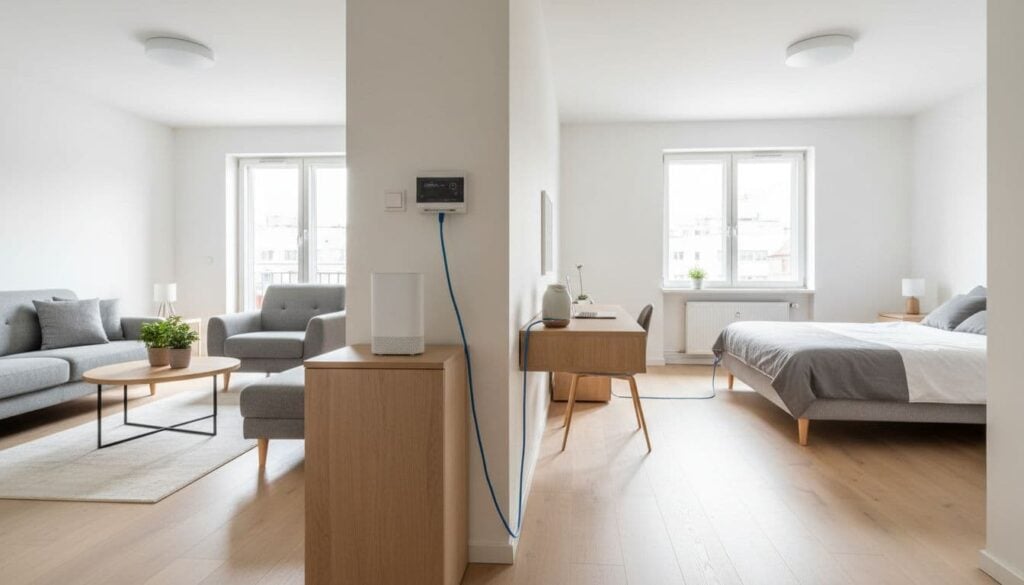
Mesh systém v bytě
Zásady, které rozhodují o výsledku:
- Dejte hlavní uzel tam, kde je přípojka, ale pořád co nejvíc „do bytu“.
- Další uzel umístěte tam, kde je ještě slušný signál, ne až do místa bez signálu.
- Pokud můžete, použijte ethernet backhaul, tedy kabel mezi uzly. To je nejrychlejší a nejstabilnější varianta.
Kdy stačí jeden dobrý router? V garsonce nebo menším 2+1 často ano, pokud ho dobře umístíte. Naopak ve větším bytě, domě nebo v železobetonu bývá mesh skoro jistota.
A ještě jedna „nepopulární“ pravda: když chcete maximum pro herní PC nebo pracovní stanici, kabel pořád vyhrává. I krátký ethernet do klíčového zařízení často udělá větší rozdíl než jakékoliv ladění WiFi.
Závěr: 10 tipů, které zrychlí WiFi, od nejlehčích po upgrade
- Změřte speedtest u routeru a pak v problematické místnosti, ať víte, co řešíte.
- Zkontrolujte rušení a kanály v okolí pomocí WiFi analyzeru.
- Přesuňte router do středu bytu, dejte ho výš a mimo skříně, kov a mikrovlnku.
- Používejte 5 GHz blízko routeru, přes zdi klidně 2,4 GHz.
- Zvažte oddělené názvy sítí (2,4 a 5 GHz), nebo upravte smart steering, pokud zlobí.
- Změňte kanál, na 2,4 GHz držte 1, 6, 11.
- Upravte šířku kanálu, 2,4 GHz spíš 20 MHz, 5 GHz podle prostředí.
- Aktualizujte firmware routeru a občas ho restartujte, je to jednoduchý a bezpečný zvyk.
- Místo repeateru raději zvažte mesh WiFi, ideálně s ethernet backhaulem.
- Pokud router nestíhá, upgradujte na WiFi 6, případně na WiFi 7 podle zařízení a nároků.
Po každé změně udělejte znovu měření. Neřešte všechno najednou, jinak nezjistíte, co opravdu pomohlo. Když si to pohlídáte krok po kroku, rychlá WiFi doma přestane být loterie.