Koupíte notebook, projdete úvodním nastavením a během pár minut máte otevřený prohlížeč. Počítač ale bezpečný není automaticky, i když je zcela nový.
Kdo chce zabezpečit nový počítač, neměl by řešit jen viry. Riziko představuje zastaralý software, slabé heslo, krádež zařízení, falešný web i zpráva, která vás pod tlakem přiměje kliknout.
Cílem není nedosažitelná stoprocentní ochrana. Stačí několik rozumných vrstev, které útočníkovi výrazně zkomplikují práci.
Jak zabezpečit nový počítač před prvním přihlášením
Důvěryhodný základ začíná systémem. U počítače s předinstalovaným Windows si projděte aplikace výrobce a ponechte jen ty, které skutečně potřebujete. Zkušební antiviry, hry, nástrojové lišty a „optimalizátory“ obvykle nepřinášejí nic užitečného.
Při čisté instalaci Windows 11 stahujte instalační médium pouze přímo od Microsoftu. Upravené obrazy systému, aktivátory, cracky a náhodné „debloat“ skripty často vypadají jako zkratka, ale mohou do počítače přidat problém hned na začátku.
### Zkontrolujte Defender, firewall a ochranu zařízení
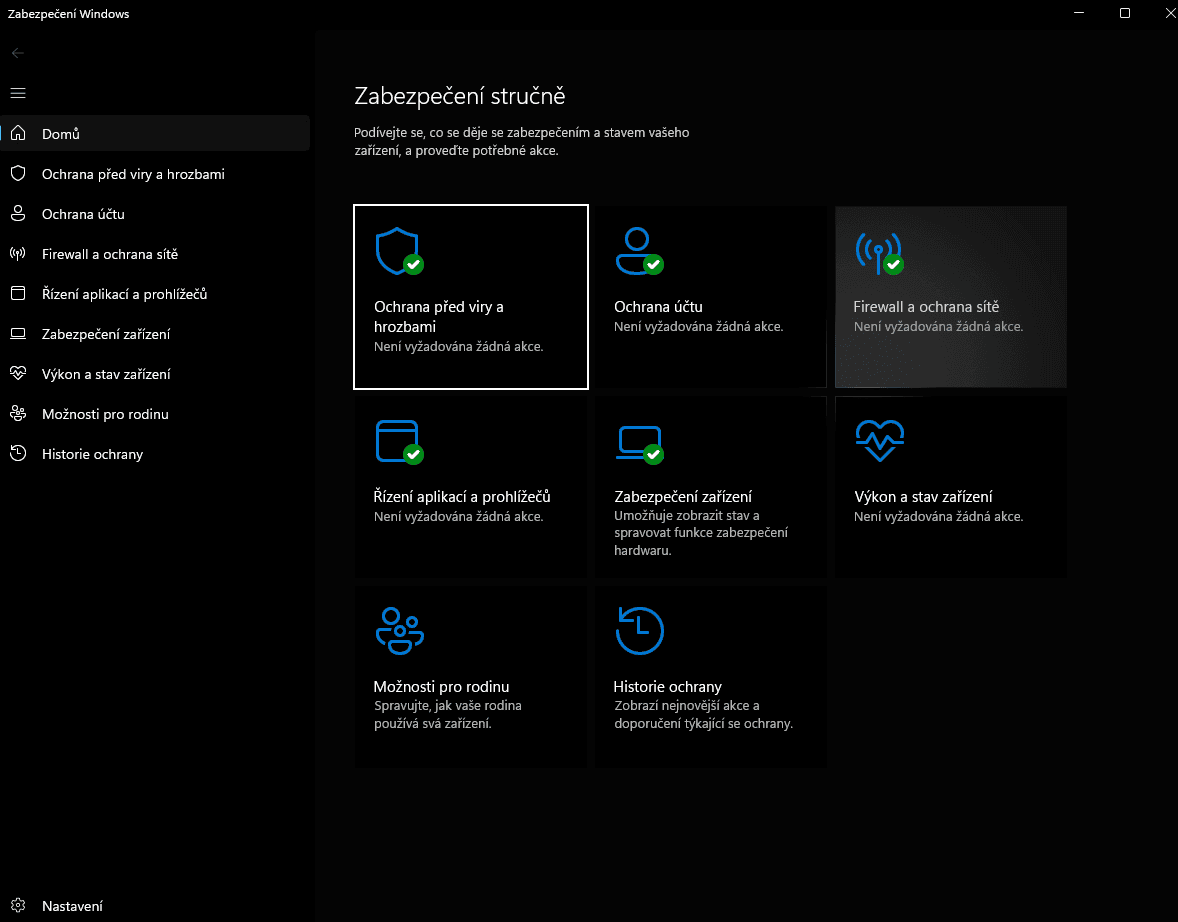
Windows 11 má vlastní bezpečnostní výbavu. V aplikaci Zabezpečení Windows ověřte, že běží Microsoft Defender, firewall i ochrana před phishingem. V části Zabezpečení zařízení ve Windows zkontrolujte dostupné hardwarové funkce, například Secure Boot, TPM a izolaci jádra.
Smart App Control ve Windows 11 může blokovat aplikace, které Microsoft vyhodnotí jako škodlivé, nedůvěryhodné nebo potenciálně nežádoucí. Pokud Windows při instalaci programu zobrazí bezpečnostní varování, není vhodné ochranu automaticky vypnout podle návodu z internetu. Nejprve ověřte původ programu, jeho vydavatele a důvod, proč jej Windows považuje za nedůvěryhodný.
Další antivirus není nutnost, pokud vestavěná ochrana funguje a počítač pravidelně aktualizujete.
Dokončete aktualizace a zbytečné programy smažte
Spusťte Windows update, instalujte dostupné aktualizace a počítač restartujte. Potom kontrolu zopakujte. Vedle Windows aktualizujte prohlížeč, kancelářské aplikace, ovladače i firmware, pokud výrobce vydal důležitou opravu.
Každý nepoužívaný program je další místo, které může zestárnout bez povšimnutí. Odinstalujte ho raději dřív, než ho budete muset řešit při problému.
Instalátor, který požaduje vypnutí antiviru, není výzva k rychlému potvrzení. Nejdřív ověřte, odkud program pochází a proč ochranu blokuje.
Nemažte však systémové součásti naslepo. Pochybné čističe registru a nástroje slibující „rychlejší Windows“ často napáchají víc škody než užitku.
Ochrana proti krádeži zařízení i převzetí účtů
Přihlašovací heslo chrání otevřenou relaci Windows, ale samo neochrání disk vyjmutý z ukradeného notebooku. Proto má fyzické zabezpečení počítače vlastní pravidla.
Šifrování disku ochrání soubory při ztrátě
Na podporovaném zařízení zapněte Device Encryption nebo BitLocker. Šifrování ztíží přístup k dokumentům, fotografiím a uloženým datům člověku, který počítač získá bez vašeho svolení.
BitLocker neochrání před podvodem, když útočník přesvědčí přihlášeného uživatele, aby mu data sám poslal. Při ztrátě notebooku však přidává silnou překážku.
Obnovovací klíč uložte mimo počítač, například do zabezpečeného účtu nebo na oddělené úložiště. Než notebook začnete běžně používat, ověřte si, kde klíč najdete.
Silné heslo doplňte o passkey nebo MFA
Každá služba potřebuje jiné, dlouhé heslo. Zapamatovat si desítky hesel není reálné, proto pomůže správce hesel. Pro důležité účty si nastavte passkey, bezpečnostní klíč FIDO nebo ověřovací aplikaci.
Passkey a FIDO klíče patří mezi metody odolnější vůči phishingu. Materiál CISA o phishing-resistant MFA popisuje, proč jsou silnější než kódy, které lze omylem opsat na falešný web. SMS kód je stále lepší než žádná druhá vrstva, ale má své slabiny.
Na počítači zapněte Windows Hello. PIN, otisk prstu nebo podporované rozpoznání obličeje zpříjemní přihlášení, aniž byste museli slevit z ochrany.
E-mail je hlavní klíč k vašim účtům
Přes e-mail lze obnovit hesla k e-shopům, cloudu, sociálním sítím i pracovním službám. Kdo získá přístup do schránky, často získá cestu i k dalším účtům.
E-mail proto chraňte unikátním heslem a MFA nebo passkey. Doporučení naše i NCSC pro zabezpečení e-mailu je kontrolovat přihlášená zařízení, historii přístupů, pravidla schránky a automatické přeposílání.
Pozornost věnujte záložnímu e-mailu a telefonnímu číslu. Podezřelé pravidlo, které přeposílá poštu na cizí adresu, může útočníkovi dlouho skrývat důležité zprávy.
Bezpečný počítač vyžaduje opatrnost při zprávách a instalacích
Antivirus nerozpozná každý podvod. Phishingový e-mail může být technicky čistý, protože neobsahuje škodlivý soubor. Útok míří na rozhodnutí člověka.
Podvodníci posílají falešné výzvy k platbě, nedoručené balíky, údajné aktualizace prohlížeče nebo naléhavé zprávy od kolegy. Společným znakem bývá tlak na rychlost a požadavek na přihlášení, kód, peníze nebo instalaci programu.
Před kliknutím ověřte odesílatele a doménu
Než něco potvrdíte, položte si několik krátkých otázek. Očekávali jste tuto zprávu? Kdo po vás něco chce? Žádá o heslo, platbu, autorizační kód nebo vzdálený přístup? Vytváří časový tlak?
Odkaz vždy porovnejte se skutečnou doménou služby. Pozor na názvy, které se liší jediným písmenem. Stejnou opatrnost vyžadují SMS, hovory i zprávy ve WhatsAppu nebo Teams.
Když dodavatel e-mailem změní bankovní účet, ověřte změnu telefonicky na čísle, které už znáte. Neodpovídejte na stejný e-mail, protože mohl přijít z napadené schránky.
### Aplikace a rozšíření berte jen z ověřených zdrojů
Programy stahujte z Microsoft Store, z oficiálního webu výrobce nebo přes důvěryhodného správce aplikací. Nevyhledávejte náhodné odkazy typu „download free“ a neklikejte bez rozmyslu na první placený výsledek ve vyhledávači.
Vyhněte se crackům, keygenům, falešným aktualizacím, pochybným čističům a aplikacím pro hromadnou správu ovladačů. Podobné nástroje často využívají strach z pomalého počítače.
Rozšíření prohlížeče instalujte jen tehdy, když je opravdu potřebujete. Může číst data na navštívených stránkách, včetně obsahu přihlášených služeb.
Záloha dokončí ochranu nového počítače
Porucha disku, krádež, požár ani ransomware se neptají, zda máte aktuální antivirus. Důležité fotografie a dokumenty potřebují alespoň dvě kopie, ideálně na různých místech.
Kombinace počítače, externího disku nebo NASu a cloudu dává domácnosti i malé kanceláři rozumnou rezervu. Cloudový účet však zabezpečte stejnou pečlivostí jako e-mail, včetně MFA. Rádi vám s cloudovým i domácím NAS řešením pomůžeme
Automatická záloha musí projít zkouškou obnovy
Synchronizace není totéž co záloha. Když omylem smažete soubor nebo ho ransomware zašifruje, synchronizační služba může změnu roznést i do dalších zařízení.
Nastavte pravidelné automatické zálohy a občas obnovte několik dokumentů nebo fotografií. Doporučení NCSC k zálohování dat správně připomíná, že záloha má cenu jen tehdy, když data skutečně obnovíte.
Externí disk nenechávejte trvale připojený. Oddělená kopie zůstává při útoku ransomwaru bezpečněji stranou. Vyplatí se tedy zálohovat 2x na geograficky odlišná místa.
Desatero od vybalení po běžnou práci
Tento postup funguje pro domácí počítač, malou kancelář i notebook, který nastavujete rodičům nebo zákazníkovi:
- Nainstalujte důvěryhodný systém nebo odstraňte nepotřebné předinstalované aplikace.
- Dokončete aktualizace Windows, prohlížeče a používaných programů.
- Nechte zapnutý Defender, firewall, Secure Boot a další dostupné ochrany.
- Zapněte šifrování disku a uložte obnovovací klíč mimo notebook.
- Nastavte Windows Hello.
- Používejte správce hesel a jedinečné přístupové údaje.
- Pro e-mail a důležité účty aktivujte passkey nebo MFA.
- Aplikace instalujte jen z ověřených zdrojů.
- Nastavte automatickou zálohu a vyzkoušejte obnovu souboru.
- Při neobvyklém požadavku ověřte člověka, doménu i důvod platby.
Závěr
Kdo chce dobře zabezpečit počítač, potřebuje čistý aktualizovaný systém, zapnuté ochranné funkce, šifrování, silné přístupy a ověřenou zálohu. Stejně důležitá je pozornost při přihlašování, platbách a instalaci programů.
Žádný antivirus nenahradí okamžik, kdy se zastavíte před podezřelou zprávou. Je opravdu normální, že po vás právě teď někdo chce heslo, autorizační kód, instalaci programu, vzdálený přístup nebo peníze? Používejte zdravý rozum a nebo přítele na telefonu.