
Rodičovská kontrola a správa domácí Wi-Fi
Návod 04 · Ruijie Reyee · aplikace Reyee Router
Chcete dětem vypnout internet na noc nebo přes učení? Váš router to umí a nastavíte to z mobilu za pár minut. Ve stejné aplikaci vidíte, kdo je připojený, a můžete změnit název i heslo Wi-Fi.
Než začnete
- Aplikace Reyee Router. Zdarma na Google Play i v App Store. Pozor na záměnu — Ruijie Cloud je jiná aplikace, určená pro správce sítí, a rodičovskou kontrolu v ní nenajdete.
- Přístup k routeru v aplikaci. Váš router jsme vám nasdíleli při montáži. Pokud router v aplikaci nevidíte, napište nám a sdílení doplníme.
- Zařízení dítěte musí být na Wi-Fi — aspoň jednou se muselo připojit, jinak ho v seznamu nenajdete.
Postup
Pět kroků k večerce
Růžově zvýrazněná místa v obrázcích jsou přesně ta, na která máte klepnout. Čísla v kolečkách odpovídají číslům v textu.
-
Krok 01
Nejdřív si pojmenujte zařízení
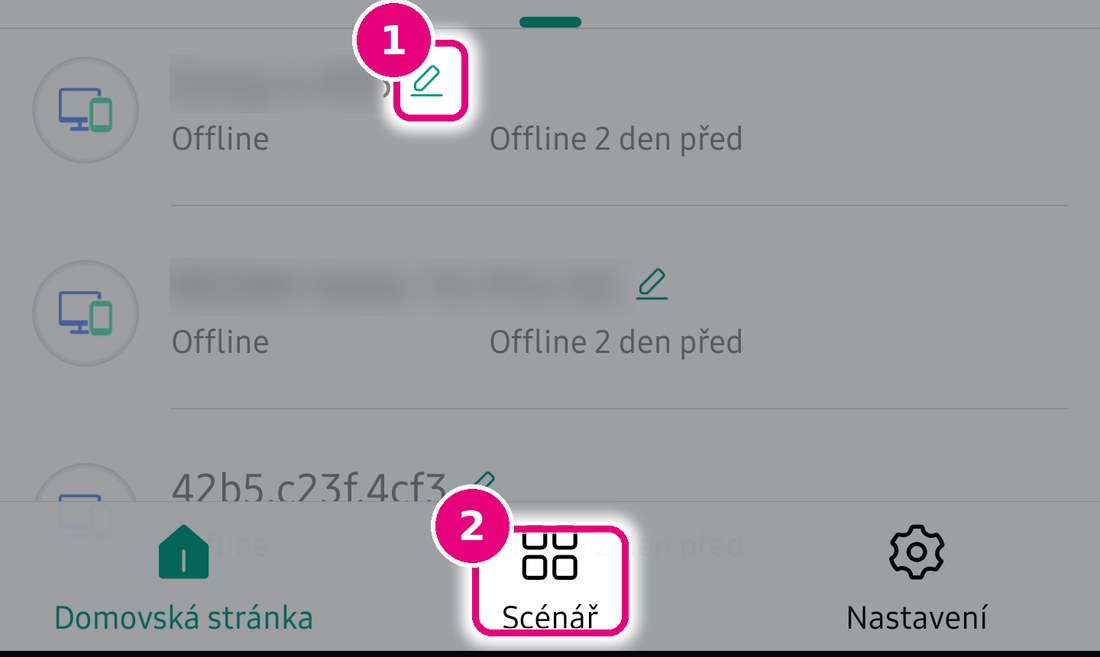
Tenhle krok se dá přeskočit, ale pak budete blokovat naslepo. Aplikace pojmenovává telefony a tablety podle toho, jak se hlásí do sítě — u části z nich to vypadá jako 42b5.c23f.4cf3. Z takového názvu nikdo nepozná, komu patří.
- Bod 1 Na Domovské stránce sjeďte dolů na seznam připojených zařízení a u každého klepněte na tužku. Přejmenujte je srozumitelně — Terezčin telefon, Tablet obývák, Televize.
- Bod 2 Až budete hotoví, přepněte se dole na záložku Scénář.

Růžově je vždy zvýrazněné to, na co máte klepnout. Poznejte si své zařízení, než začnete blokovat. Nejčastější stížnost na rodičovskou kontrolu nezní „nefunguje“, ale „vypnul jsem internet dětem a přestala mi hrát televize“. Deset minut u pojmenování vám tohle ušetří.
-
Krok 02
Zapněte rodičovskou kontrolu
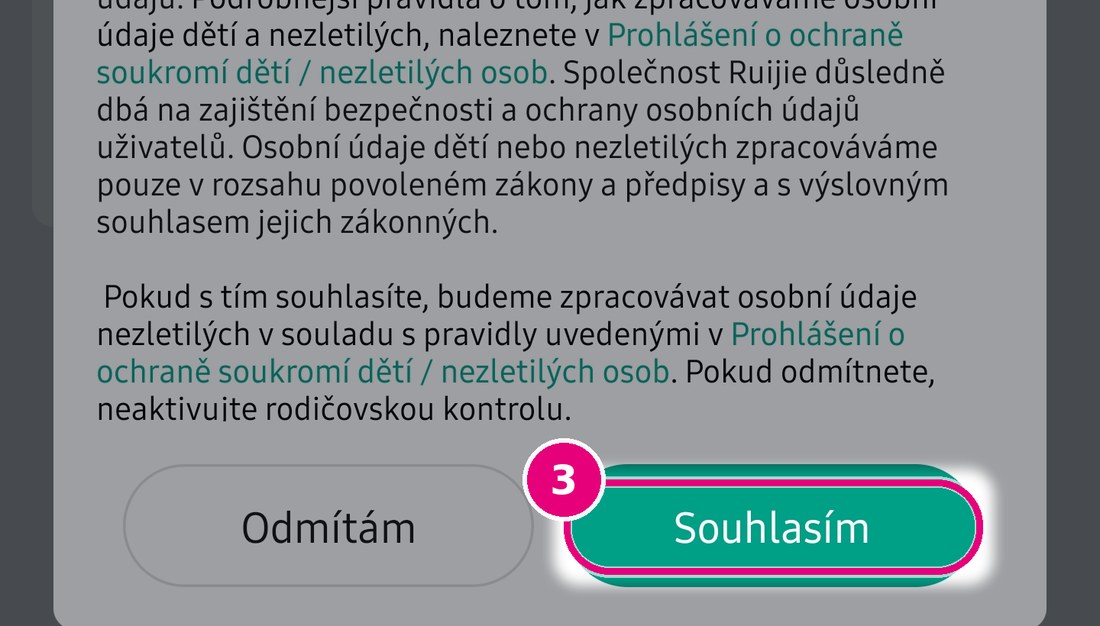
Na záložce Scénář klepněte na Rodičovská kontrola. Při prvním spuštění se objeví prohlášení o ochraně osobních údajů.
- Bod 3 Klepněte na Souhlasím. Bez souhlasu funkci zapnout nelze.

Co tím odsouhlasíte: výrobce routeru (Ruijie) bude o zařízeních, která zařadíte do rodičovské kontroly, sbírat MAC adresu a údaje o připojení. Je to podmínka fungování té funkce. Pokud vám to nevyhovuje, rodičovskou kontrolu nezapínejte — omezení času se dá řešit i přímo v telefonu dítěte.
-
Krok 03
Vyberte zařízení dítěte
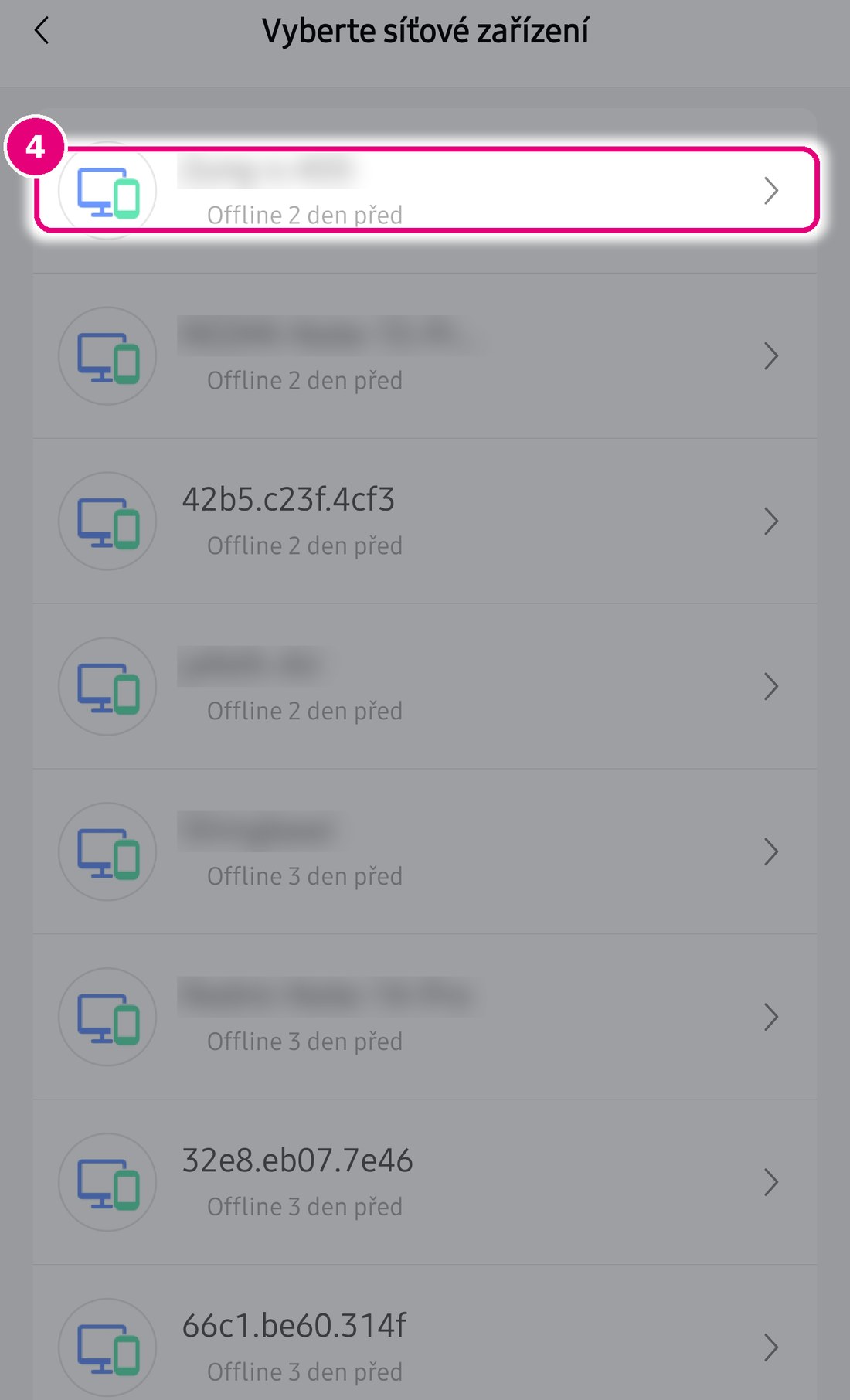
- Bod 4 Ze seznamu Vyberte síťové zařízení klepněte na telefon nebo tablet, který chcete hlídat.

Zařízení bez srozumitelného názvu jsou ta, která jste nepřejmenovali v kroku 1. Hledané zařízení v seznamu není? Nechte ho připojit k domácí Wi-Fi a seznam obnovte. Aplikace zobrazuje jen zařízení, která se už někdy přihlásila.
-
Krok 04
Přidejte čas, kdy má být internet vypnutý
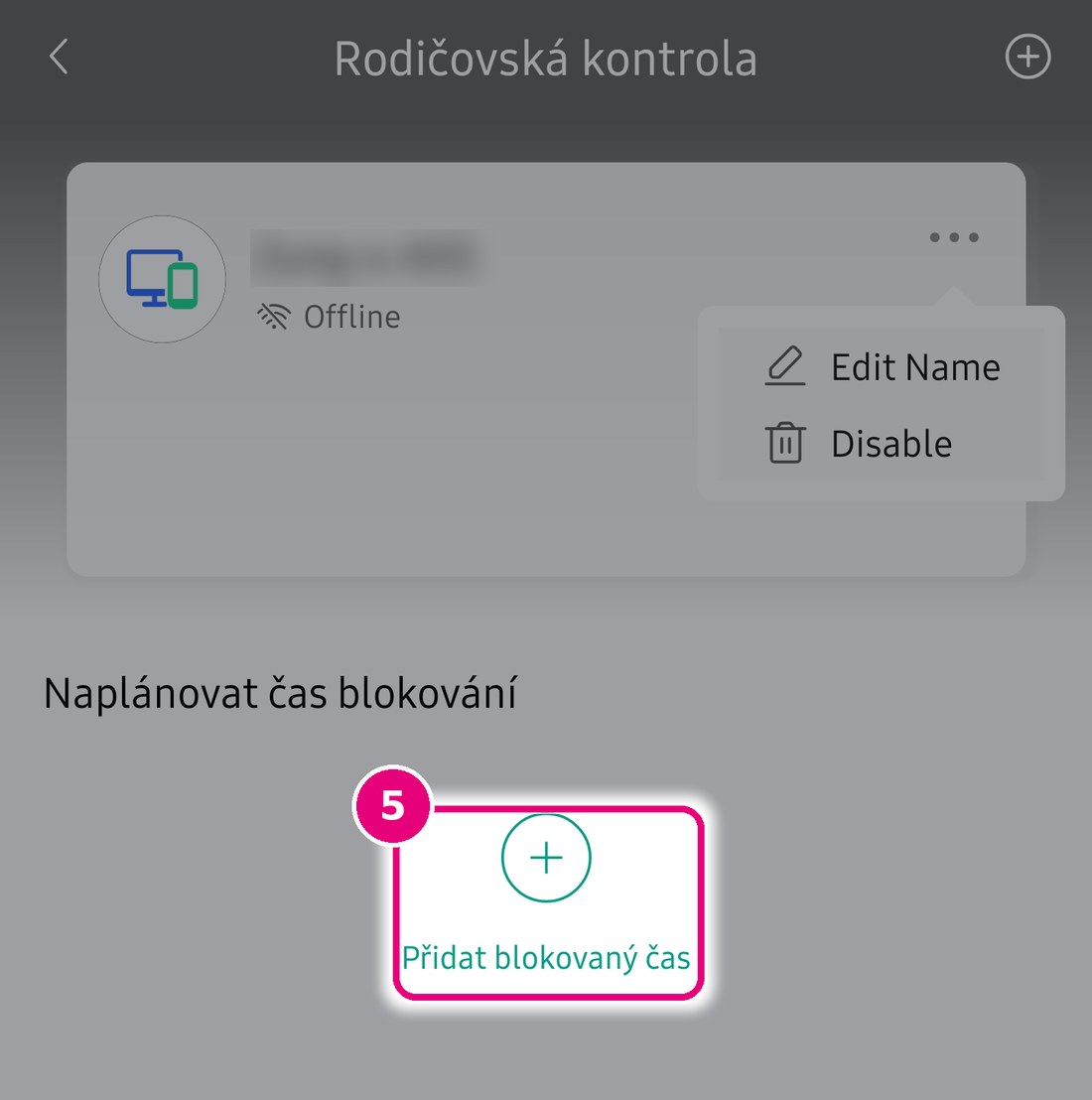
- Bod 5 Klepněte na Přidat blokovaný čas.

Vedle názvu zařízení jsou tři tečky s volbami Edit Name (přejmenovat) a Disable (dočasně vypnout hlídání). Aplikace má část textů nepřeloženou — nelekejte se angličtiny.
-
Krok 05
Nastavte dny a hodiny
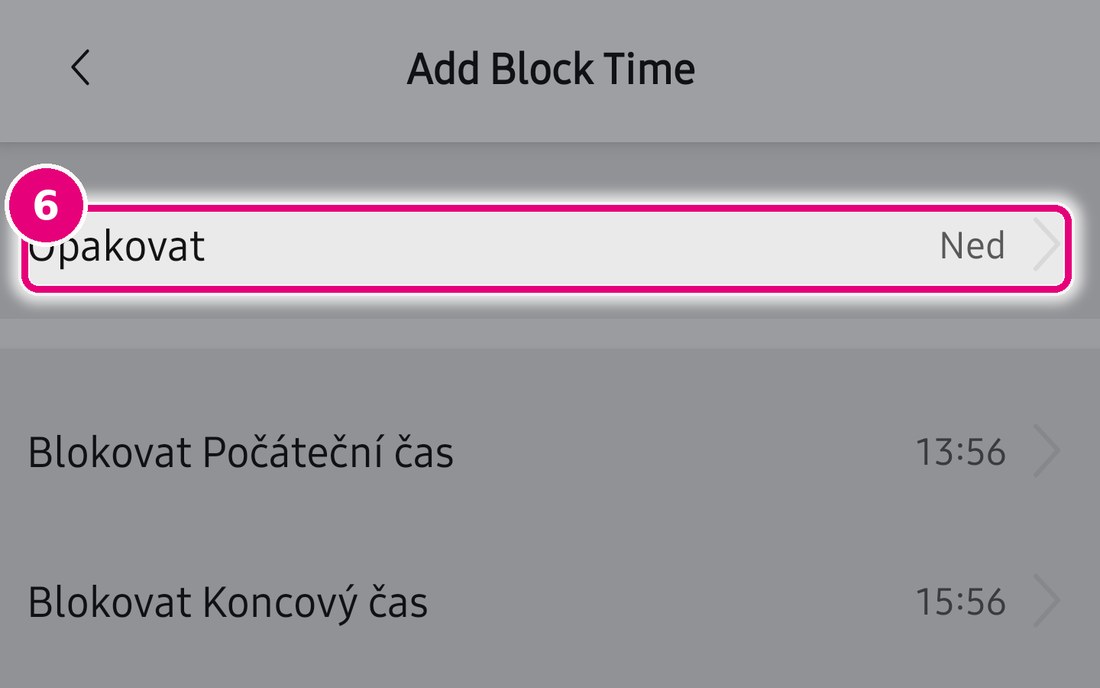
Otevře se obrazovka Add Block Time — i tady zůstal anglický nadpis. Vyplňte ji shora dolů.
- Bod 6 Klepněte na Opakovat.

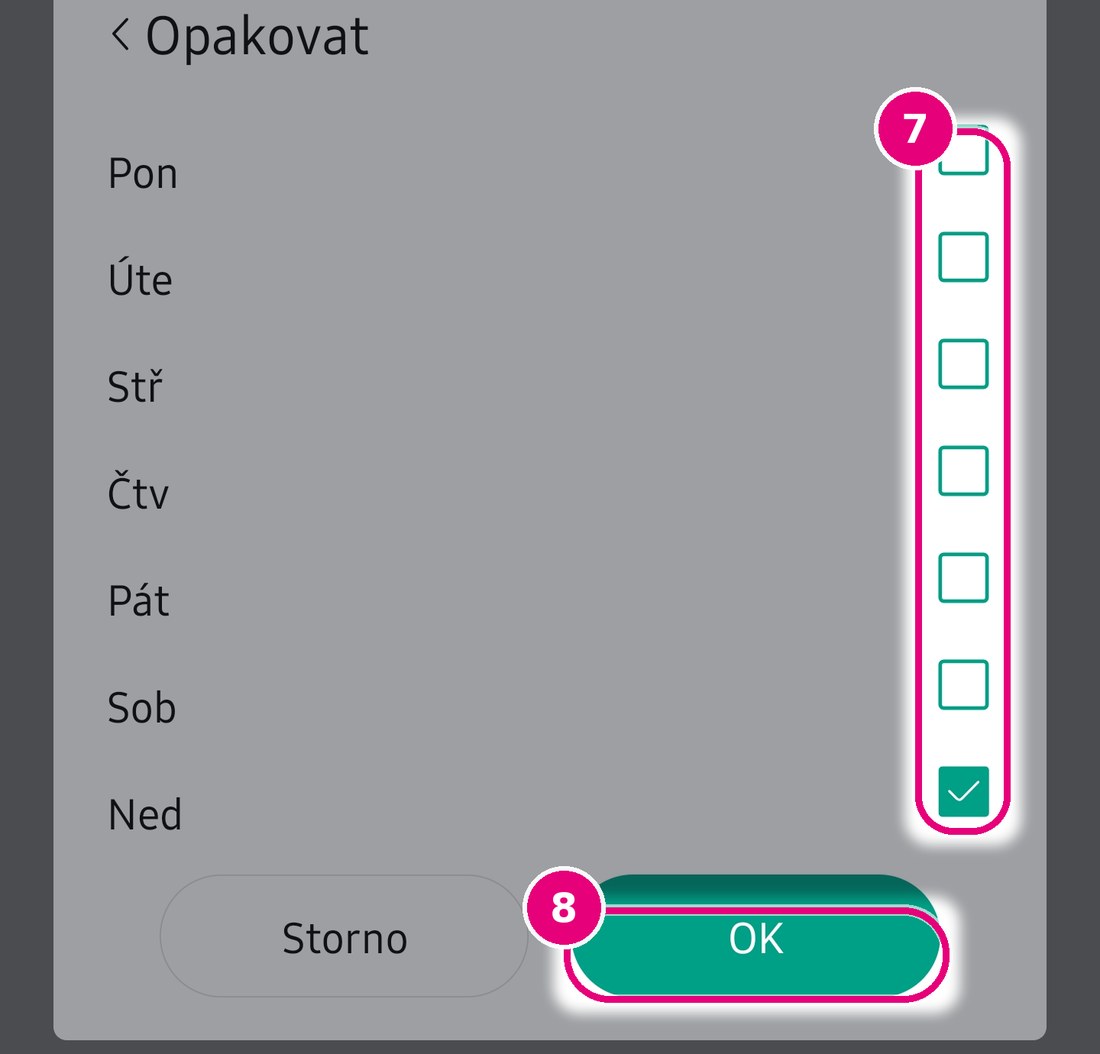
- Bod 7 Zaškrtněte všechny dny, kdy má omezení platit. Ve výchozím stavu bývá vybraný jen jeden den.
- Bod 8 Potvrďte tlačítkem OK.

Pon až Ned. Co nezaškrtnete, ten den se blokovat nebude. Tohle je nejčastější chyba. Nastavíte večerku, zaškrtnete jeden den a druhý večer se divíte, že dítě je pořád on-line. Pravidlo platí jen ve dnech, které jste vybrali. Pro školní týden zaškrtněte pondělí až pátek, o víkendu si klidně udělejte druhé pravidlo s pozdějším časem.
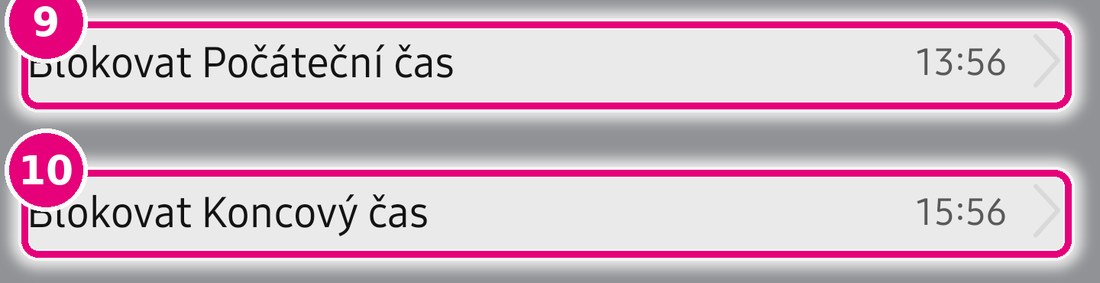
- Bod 9 Blokovat Počáteční čas — hodina, kdy se internet vypne.
- Bod 10 Blokovat Koncový čas — hodina, kdy se zase zapne.

Zadává se doba, kdy internet nefunguje — ne kdy je povolený. - Bod 11 Klepněte na Uložit.

Blokování přes půlnoc (například 21:00 až 7:00) zadejte jako jedno pravidlo. Pokud by aplikace takový rozsah nepřijala, rozdělte ho na dvě — od 21:00 do 23:59 a od 00:00 do 7:00.

Wi-Fi
Změna názvu a hesla Wi-Fi
Ve stejné aplikaci, na záložce Nastavení, vidíte název své sítě i heslo. Tlačítko Kopírovat je zkopíruje, takže je můžete poslat návštěvě, aniž byste je opisovali.
-
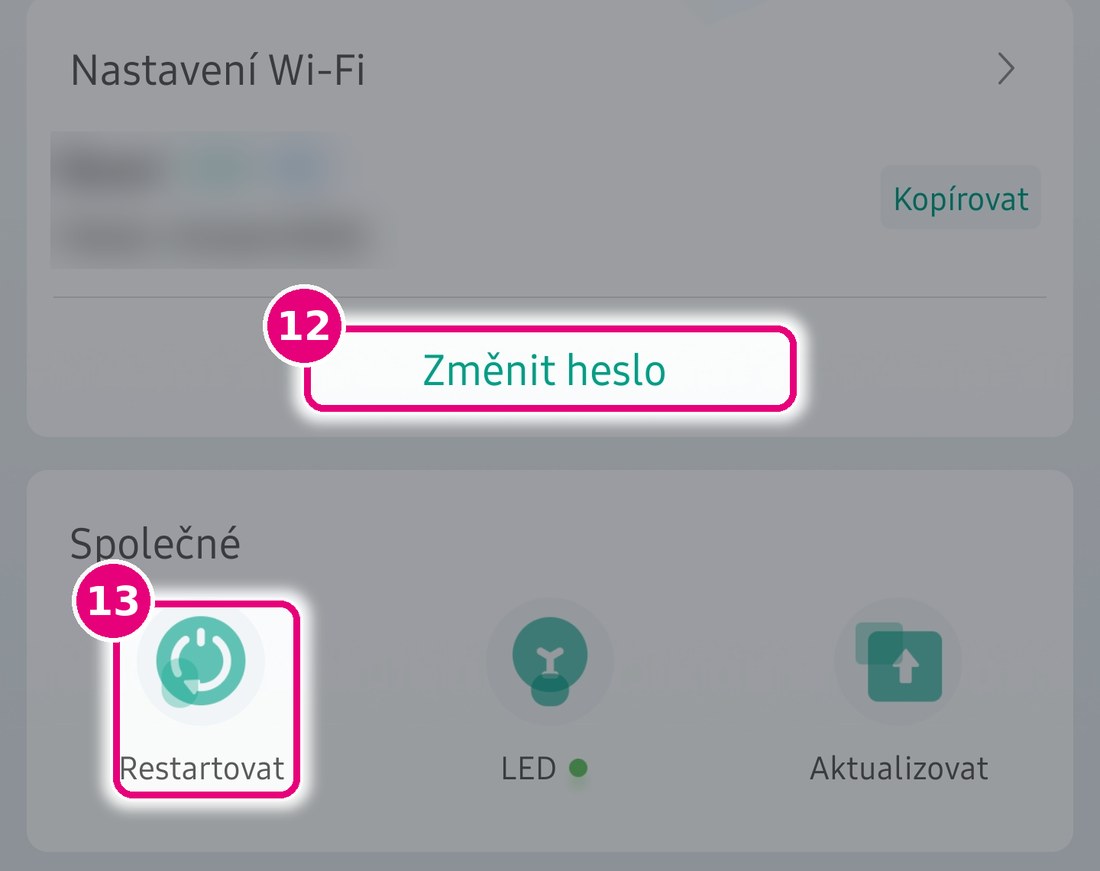
- Bod 12 Změnit heslo — nastaví nové heslo k Wi-Fi.
- Bod 13 Restartovat — router se vypne a znovu naběhne. První věc, kterou zkusit, když internet zlobí.

Změnou hesla nebo názvu Wi-Fi odpojíte úplně všechno. Nejen telefony — i televizi, tiskárnu, robotický vysavač, chytré zásuvky a hlavně kamery a rekordér. Každé zařízení pak musíte připojit znovu s novým heslem a u kamer to nemusí být triviální.
Pokud vám jde jen o to, aby se soused nepřipojoval, není potřeba měnit heslo — v seznamu připojených zařízení uvidíte, jestli tam někdo cizí vůbec je. A pokud máte kamery a heslo měnit chcete, dejte nám vědět předem, ať je připojíme zpátky společně.
Časté dotazy
Na co se u rodičovské kontroly ptáte
Pozná dítě, že jsem mu internet omezil?
Dítě se přepne na mobilní data. Co s tím?
Můžu blokovat konkrétní weby nebo aplikace?
Jak omezení zase zruším?
Nevidím v aplikaci svůj router.
Zapomněl jsem heslo k Wi-Fi.
Nedaří se?
Zavolejte, nastavíme to za vás
Router jsme vám zapojovali my, takže víme, jak je síť postavená. Večerku dětem nastavíme po telefonu za pár minut.